-->
Tôi yêu Blog and Facebook Tôi yêu Blog and Facebook
9/10 999 bài đánh giá
"thích Một phút xa nhau ngàn phút nhớ
Một lần gặp gỡ vạn lần mơ
Không ở bên cạnh, không có nghĩa là không yêu
Không nói chuyện nhiều,không có nghĩa là không nhớ
Dù chẳng gần nhưng vẫn ở trong tim
Thời gian không lâu nhưng tình sâu đậm
Yêu không nhiều nhưng mãi không quên thích ♥"
|

Tuesday, October 23, 2012

Vượt qua kết nối Torrent bị chặn


Nguyễn Mạnh CườngNếu bạn thực sự cố gắng thì thành công sẽ dần tới với bạn.Chúc bạn thành công,vạn sự như ý!!!
No comments
Vượt qua kết nối Torrent bị chặn
Kể từ khi xuất hiện lần đầu tiên, giao thức torrent đã tạo ra một trong những giao thức P2P mạnh mẽ nhất hiện có. Nhưng vì nhiều lý do như vi phạm bản quyền hoặc lạm dụng băng thông, không phải ai cũng nhận ra được sự thuận tiện của việc chia sẻ file này.

Nhiều nhà quản trị khóa các kết nối đến mạng torrent nhằm ngăn chặn người dùng khỏi việc yêu cầu các torrent hoặc các file. 
Những có nhiều cách giúp chúng ta vượt qua việc khóa torrent - và dưới đây chúng tôi sẽ giới thiệu 5 phương pháp. 

TXTor 

Chúng ta sẽ bắt đầu với cách đơn giản nhất. Đôi khi có công việc mà các nhà quản trị mạng lười biếng làm là lọc các file ".torrent". Lập luận của họ nói rằng nếu bạn không thể vào torrent, bạn sẽ không thể vào được các file chia sẻ.
Vượt qua kết nối Torrent bị chặn
Nếu vấn đề chỉ là sự nông cạn này, bạn có thể dùng TXTor. Về cơ bản, dịch vụ này làm việc như sau:

- Bạn cho TXTor đường liên kết đến một file ".torrent".

- Nó sẽ tải về file đó và đổi phần mở rộng của file đó thành .txt

- Sau đó nó sẽ cung cấp cho bạn đường liên kết đến file đã đổi tên.

- Bạn tải file này về, đổi tên nó trở lại thành ".torrent".

- Mở file này sử dụng một torren client và bắt đầu tải về.

Không may mắn là TXTor không thể giúp bạn nếu nhà quản trị của bạn khóa/lọc lưu lượng torrent. Trang TXTor khuyến nghị người dùng thử sử dụng các cổng khác trong client hoặc mã hóa lưu lượng. Nếu việc giải quyết với các cổng và mã hóa là quá nhiều cho bạn, có nhiều giải pháp trực tuyến khác dẽ dàng hơn để thử nghiệm.


BitLet
- Một client torrent trực tuyến và cư xử chính xác như một desktop:

- Người dùng đặt liên kết torrent vào trong hộp yêu cầu (hoặc dùng một file torrent hiện có) sau đó nhấn vào "Download Torrent".
- BitLet sẽ hỏi xem lưu file chia sẻ này vào đâu.

- Sau khi người dùng cung cấp đường dẫn, tiến trình tải về sẽ bắt đầu.

Nhưng là một client torrent, vẫn có khả năng là lưu lượng này sẽ bị chặn bởi nhà quản trị. Nó có thể làm việc trên kết nối của bạn, cũng có thể không. Theo kiểm tra của chúng tôi trên một vài mạng khác nhau cho chúng ta thất bại nhiều hơn là thành công. Mặc dù vậy, nó vẫn đáng để thử.

Torrent Relay

Chúng ta có thể nói rằng đây là một client torrent trực tuyến; sử dụng được thông qua trình duyệt thông thường, iPhone và iPod Touch, Play Station 3, và nhiều thiết bị mobile khác.

Dưới đây là tổng quan về cách làm việc của dịch vụ này:

- Người dùng cung cấp cho Torrent Relay một liên kết torrent.

- File chia sẻ này sẽ được tải về máy chủ của Torrent Relay.

- Người dùng sẽ lấy về một địa chỉ HTTP để tải về file này từ máy chủ của Torrent Relay.
Vượt qua kết nối Torrent bị chặn
Một điều tốt là dịch vụ này làm cho tiến trình tải torrent có thể đến được với mọi người, ở mọi nơi. Nhưng có nhược điểm là làm cho lưu lượng nặng, thỉnh thoảng các tiến trình này không sẵn có, và nếu bạn không phải là "thành viên trả tiền" file tải về sẽ không có khả năng khôi phục lại.

Sẽ không có vấn đề gì với việc sử dụng Torrent Relay cho các file nhỏ, nhưng nếu bạn đang tải về các file lới với một kết nối không ổn định, nên xem xét lại hoặc các tiến trình này sẽ vô cùng khó chịu.

Nếu có một dịch vụ web cho phép người dùng tải file về từ một địa chỉ HTTP đến một máy chủ trực tuyến có hỗ trợ khả năng khôi phục lại, sự kết hợp với Torrent Relay sẽ là một lựa chọn hoàn hảo.

ImageShack
cũng cung cấp cho người dùng khả năng để tải về các torrent. Bạn chỉ cần mở một tài khoản miễn phí với dịch vụ của họ.
Vượt qua kết nối Torrent bị chặn
Với những nhìn nhận đầu tiên, đây có vẻ là một công cụ hoàn hảo: người dủng tải về các torrent và lưu trữ file chia sẻ vào trong kho lưu trữ ImageShack của họ. Các file chia sẻ này có thể được tải về từ bất kì đâu và bởi bất kì ai - những người dùng cùng chia sẻ file của họ. Giới hạn cho người dùng miễn phí cũng khá thoáng: 5GB cho kho lưu trữ và 10 GB cho băng thông sử dụng.
READ MORE

Bí kíp che giấu và bảo vệ dữ liệu riêng tư


Nguyễn Mạnh CườngNếu bạn thực sự cố gắng thì thành công sẽ dần tới với bạn.Chúc bạn thành công,vạn sự như ý!!!
No comments
Bí kíp che giấu và bảo vệ dữ liệu riêng tư
- Dữ liệu riêng tư luôn cần được quan tâm, bảo vệ, đặc biệt trong trường hợp máy tính được dùng chung bởi nhiều người hoặc chúng được lưu trên laptop, thiết bị rất dễ bị đánh cắp. Với tiện ích mang tên WinMend Folder Hidden, bạn có thể làm điều này dễ dàng.

WinMend Folder Hidden là tiện ích nhỏ gọn và miễn phí, cho phép bạn nhanh chóng che giấu các thư mục hoặc file quan trọng ngay trên ổ cứng hoặc trên các thiết bị nhớ di động, và ngay cả khi các thiết bị này được truy cập trên 1 hệ điều hành khác hoặc trên 1 máy tính khác chưa cài đặt chương trình, các dữ liệu đã được che giấu vẫn được an toàn. Bạn chỉ có thể truy cập lại các dữ liệu đã bị che giấu khi có trong tay mật khẩu do chính bạn tạo ra. Download chương trình tại đây.

Sau khi download cài đặt, trong lần đầu tiên sử dụng chương trình, chương trình sẽ yêu cầu bạn thiết lập mật khẩu để bảo vệ chương trình. Mật khẩu phải có độ dài từ 6 đến 15 ký tự và có chứa bao gồm cả ký tự chữ cái và ký tự số. Sau khi đã thiết lập mật khẩu, nhấn OK để bắt đầu sử dụng.

Lưu ý: bạn phải ghi nhớ mật khẩu do mình tạo ra để có thể sử dụng chương trình lần sau.
winmend-folder-hidden
Giao diện chính của chương trình khá đơn giản, gồm 3 tab. Và tất cả những gì bạn cần quan tâm là tab Hide Folder.
Bí kíp che giấu và bảo vệ dữ liệu riêng tư
Chương trình có 2 chế độ che giấu dữ liệu: Dấu theo thư mục hoặc dấu theo từng file.
- Để tiến hành dấu dữ liệu theo thư mục, bạn click vào Hide Folder, 1 cửa sổ hiện ra cho phép bạn chọn thư mục bất kỳ trên ổ cứng để tiến hành che giấu dữ liệu trong đó.
- Trong trường hợp muốn giấu dữ liệu theo từng file, bạn nhấn vào Hide Files và tiến hành chọn file (có thể chọn nhiều file đồng thời) mà bạn muốn sử dụng chương trình để che giấu.

Sau khi file hoặc thư mục đã được chọn, chúng sẽ tự động được biến mất khỏi vị trí của chúng trên ổ cứng như chúng chưa từng tồn tại. Để khôi phục lại trạng thái ban đầu, bạn chỉ việc đánh dấu vào dữ liệu trong danh sách của chương trình, và nhấn vào UnHide ở bên phải. Nếu muốn tiếp tục che giấu chúng, chọn folder và file ở danh sách và nhấn vào Set to Hide để đưa chúng trở lại trạng thái được che giấu.
Trong trường hợp muốn thay đổi lại mật khẩu đã tạo ra ban đầu, chỉ việc nhấn vào nút Change Password, 1 hộp thoại hiện ra cho phép bạn thiết lập mật khẩu mới để thay thế cho mật khẩu cũ.

Cuối cùng, sau khi đã sử dụng chương trình để che giấu các dữ liệu cần thiết, bạn chỉ việc tắt cửa sổ giao diện để thoát khỏi chương trình. Một khi kích hoạt lại chương trình, bạn phải xác nhận mật khẩu đã thiết lập đầu tiên. Sau khi điền đúng mật khẩu, giao diện chính của chương trình sẽ hiện ra danh sách các thư mục và các file đang được chương trình che giấu, và bạn có thể thay đổi chế độ (che dấu hoặc hiển thị) của chúng nếu muốn.

Đặc điểm nổi bật nhất của chương trình so với các chương trình che giấu dữ liệu đó là nó hỗ trợ cho cả dữ liệu trên thiết bị nhớ di động như USB hay thẻ nhớ, và nếu bạn mang các thiết bị này cắm vào các máy tính khác, thì sự tồn tại của các dữ liệu bị che dấu vẫn không thể nào bị phát hiện ra.

Hy vọng, với WinMend Folder Hidden, các dữ liệu quan trọng và riêng tư của bạn sẽ được bảo vệ an toàn, ngay cả trong trường hợp xấu nhất là laptop hay các thiết bị nhớ di động bị đánh cắp.
READ MORE

Tạo khung ảnh trực tuyến


Nguyễn Mạnh CườngNếu bạn thực sự cố gắng thì thành công sẽ dần tới với bạn.Chúc bạn thành công,vạn sự như ý!!!
No comments

Tạo khung ảnh trực tuyến
Không chỉ nhờ cậy các phần mềm hỗ trợ để tạo nên các khung cho hình ảnh mà chúng ta còn có thể thực hiện điều này dễ dàng qua website hỗ trợ tạo khung ảnh trực tuyến miễn phí tại địa chỉwww.loonapix.com.

Tại giao diện chính của Loonapix, bạn có hai lựa chọn là Photo frame và Photo trim. Cả hai đều có những thao tác giống nhau. Vì vậy chỉ giới thiệu về Photo frame.
+ Bấm chọn Make photo frame

+ Cửa sổ mới mở ra, tại khung Upload your photo, bấm nút Browse chỉ đến vị trí file hình chứa trên máy tính muốn lồng khung, dung lượng hình không được quá 5MB. Khi upload xong sẽ có dòng thông báo: "File uploaded successfully. Now start your show”. Kéo màn hình xuống để thấy khu vực hiển thị hình và thao tác.

Tạo khung ảnh trực tuyến+ Có thể bấm chuột vào hình và kéo nó di chuyển đến những vị trí khác nhau trong khu vực làm việc. Có thể tăng giảm kích cỡ hình bằng cách kéo thanh trượt Scale photo.

+ Phía bên phải khung Select category bấm chuột lựa chọn một trong sáu chủ đề mà website này cung cấp. Tương ứng với mỗi chủ đề là những khung hình bên dưới.

+ Bấm chọn một khung hình thích hợp, chờ một chút để thấy hiệu ứng hiển thị ở hình bên trái.

+ Kéo màn hình xuống, bấm nút Save, một trang mới mở ra thông báo Your result below.

+ Có thể copy dòng mã lệnh để đưa vào web hoặc blog cá nhân. Có thể gửi đến cho bạn bè qua email, hoặc gửi email cho chính mình để nhận được hình vừa lồng thêm khung.
READ MORE

Hướng dẫn cách khôi phục dữ liệu đã mất


Nguyễn Mạnh CườngNếu bạn thực sự cố gắng thì thành công sẽ dần tới với bạn.Chúc bạn thành công,vạn sự như ý!!!
No comments
khôi phục dữ liệu đã mất
Đôi khi, bạn nhỡ tay xóa đi những dữ liệu quan trọng, hoặc xóa dữ liệu nhưng rồi sau này lại cần phải sử dụng chúng. Nếu rơi vào trường hợp như vậy, Recuva sẽ là "vị cứu tinh" của bạn. Trong quá trình sử dụng máy tính, đặc biệt là các máy tính dùng chung, chuyện người này xóa nhầm dữ liệu của người kia, hay thậm chí chính tay bạn xóa đi các dữ liệu quan trọng của mình mà không chủ định hoặc không biết... rồi đến khi cần sử dụng đến chúng, bạn mới phát hiện ra chúng không còn tồn tại trên ổ cứng của mình. Trong trường hợp này, hãy thử nhờ đến sự trợ giúp của Recuva. 

Recuva là tiện ích nhỏ gọn và miễn phí, có thể giúp bạn nhanh chóng khôi phục lại các dữ liệu bị bạn xóa đi khỏi ổ cứng, thậm chí là các dữ liệu bị xóa đi khỏi thẻ nhớ, iPod hoặc USB. Chương trình bao gôm 2 phiên bản: phiên bản cài đặt thông thường và phiên bản Portable (sử dụng ngay mà không cần cài đặt). Và một đặt điểm nổi bật của chương trình đó là có hỗ trợ tiếng Việt hoàn toàn. Download chương trình tại đây. (http://soft4all.info/free-software-download/recuva-a-file-recovery-tool-that-will-unerase-files-that-you-have-mistakenly-deleted-from-your-computer/

Bài viết sau đây sử dụng phiên bản cài đặt thông thường làm ví dụ. 

Đầu tiên, bạn kích hoạt file download được để tiến hành cài đặt. Trong bước cài đặt đầu tiên, chương trình yêu cầu bạn chọn ngôn ngữ cài đặt, chọn "Vietnamese" để sử dụng ngôn ngữ tiếng Việt.

khôi phục dữ liệu đã mất 

Sau khi kết thúc quá trình cài đặt, bạn kích hoạt để bắt đầu sử dụng chương trình. Chương trình có 2 hình thức khôi phục file. 


1. Khôi phục file theo từng bước:

Đây là cách thức khôi phục file mặc định của Recuva. Sau khi cài đặt và kích hoạt lần đầu tiên, chương trình sẽ sử dụng cách thức khôi phục file này. Cách thức sử dụng này khá đơn giản và phù hợp với những ai không chuyên về máy tính. 

Tại giao diện đầu tiên của chương trình, bạn click nút "Tới" để tiếp tục. Trong trường hợp bạn muốn sử dụng hình thức khôi phục file thứ 2, đánh dấu vào mục "Không hiển thị thuật sĩ khi khởi động" và nhấn nút "Hủy bỏ". (Cách thức này sẽ được đề cập sau).

khôi phục dữ liệu đã mất

Tại bước thứ 2, chương trình cho phép bạn chọn kiểu file cần khôi phục. Việc chia ra thành các kiểu file cần khôi phục thế này (như hình ảnh, phim, tài liệu...) sẽ giúp bạn bó gọn phạm vi tìm kiếm, giúp kết quả tìm kiếm được chính xác hơn. Nhấn "Tới" để tiếp tục.

khôi phục dữ liệu đã mất

Bước tiếp theo, chương trình sẽ cho phép bạn chọn phạm vi tìm kiếm. Chẳng hạn file bạn cần tìm từng nằm trên My Documents, bạn lựa chọn tìm kiếm trong "Mục tài liệu của tôi"... Trong trường hợp không nhớ vị trí chính xác của file đã bị xóa, đánh dấu vào tùy chọn "Tôi không chắc" để chương trình tiến hành tìm kiếm trên toàn bộ ổ cứng và thẻ nhớ (nếu có).

khôi phục dữ liệu đã mất

Cuối cùng, bạn nhấn vào nút "Bắt đầu" ở bước tiếp theo để bắt đầu tìm kiếm file đã bị xóa của bạn. Đánh dấu vào mục "Bật quét sâu, kỹ hơn" trong trường hợp file của bạn đã bị xóa từ cách đây khá lâu. 

khôi phục dữ liệu đã mất

Quá trình tìm kiếm các file đã bị xóa dựa vào thông tin bạn cung cấp diễn ra khá nhanh gọn. 

khôi phục dữ liệu đã mất

Sau khi quá trình tìm kiếm kết thúc, các file có định dạng phù hợp với thông tin mà bạn đã chọn ở trên sẽ hiện ra dưới dạng các thumbnail (đối với hình ảnh hoặc video) hoặc dưới dạng danh sách kèm tên file. Nhấn vào nút "Chuyển sang chế độ nâng cao" ở trên góc phải để thấy được trạng thái của các file rõ hơn. Dựa vào trạng thái của file tìm kiếm được, bạn có thể được biết file đó có thể được khôi phục hay không. Những file ở trạng thái "Không thể khôi phục" và có màu đỏ thì khả năng phục hồi dường như là không thể. Ngược lại, những file có màu xanh và ở tình trạng "Tuyệt vời" thì khả năng khôi phục là rất cao.

Lưu ý: Những file nếu đã bị xóa đi cách đây từ rất lâu thì khả năng khôi phục được là dường như không có, những file có thời gian xóa mới đây thì khả năng khôi phục được là rất cao.

khôi phục dữ liệu đã mất

Cuối cùng, đánh dấu vào những file mà bạn muốn khôi phục và nhấn vào nút "Phục hồi". Một hộp thoại hiện ra, cho phép bạn chọn vị trí lưu các file phục hồi và quá trình khôi phục lại các file sẽ diễn ra rất nhanh chóng. 

2. Khôi phục file bằng giao diện nâng cao:

Như trên đã đề cập, để sử dụng hình thức khôi phục file nâng cao, tại bước đầu tiên khởi động chương trình, đánh dấu vào tùy chọn "Không hiển thị thuật sĩ khi khởi động" và nhấn nút "Hủy bỏ".

Giao diện mới của chương trình sẽ hiện ra. 

khôi phục dữ liệu đã mất

Cách thức tìm kiếm và khôi phục file trên giao diện này cũng tương tự như cách 1. Đầu tiên, bạn chọn vị trí chứa file trước khi xóa ở khung bên trái (chọn "Mọi ổ đĩa" nếu bạn không chắc chắn về vị trí của file), tiếp theo chọn kiểu file cần khôi phục ở khung bên phải và cuối cùng, nhấn vào nút "Quét".

khôi phục dữ liệu đã mất

Quá trình tìm kiếm các file phù hợp cũng vẫn sẽ diễn ra như ở trên. Sau khi quá trình tìm kiếm kết thúc, danh sách các file đã bị xóa phù hợp với yêu cầu tìm kiếm sẽ được hiển thị. Ưu điểm của cách thức tìm kiếm này đó là chỉ cần tiến hành quét 1 lần, tất cả các định dạng file tương ứng (như hình ảnh, tài liệu hay video...) sẽ được tìm kiếm, bạn chỉ việc chọn kiểu file tương ứng để hiển thị danh sách tìm kiếm. Ngoài ra, các thông tin liên quan đến file cũng hiển thị rõ ràng và chi tiết hơn, giúp bạn dễ dàng tìm được những file mà mình mong muốn để khôi phục. Cách khôi phục các file đã bị xóa vẫn tiến hành tương tự như trên.

Để quay trở lại cách thức khôi phục theo từng bước bước như ở trên, bạn click vào nút "Tùy chọn", đánh dấu vào mục "Hiển thị thuật sĩ khi khởi động" hoặc nhấn vào nút "Chạy Thuật sĩ" để tiến hành khôi phục như cách 1.

khôi phục dữ liệu đã mất

Đối với phiên bản Portable, ngôn ngữ mặc định là tiếng Anh, cách thức sử dụng vẫn hoàn toàn tương tự như ở trên. Để thay đổi ngôn ngữ mặc định, tại bước đầu tiên, bạn nhấn Cancel để giao diện nâng cao của chương trình hiện ra. Tiếp theo, nhấn vào nút Options trên giao diện chính và chọn Language là Vietnamese ở hộp thoại tiếp theo để sử dụng tiếng Việt làm ngôn ngữ mặc định.

Tóm lại, cùng với việc nhỏ gọn, khôi phục nhanh chóng và hỗ trợ hoàn toàn tiếng Việt, Recuva là trợ thủ hữu ích cho bạn bất cứ khi nào, giúp bạn an tâm hơn và không lo sợ mình xóa nhầm đi các file có nội dung quan trọng. 
READ MORE

Friday, October 19, 2012

Cách truy cập Facebook khi bị chặn


Nguyễn Mạnh CườngNếu bạn thực sự cố gắng thì thành công sẽ dần tới với bạn.Chúc bạn thành công,vạn sự như ý!!!
No comments
Cách truy cập Facebook khi bị chặn


Bài viết sẽ hướng dẫn các bạn một số cách vào Facebook khi trang này bị chặn hoặc không vào được.


Hướng dẫn

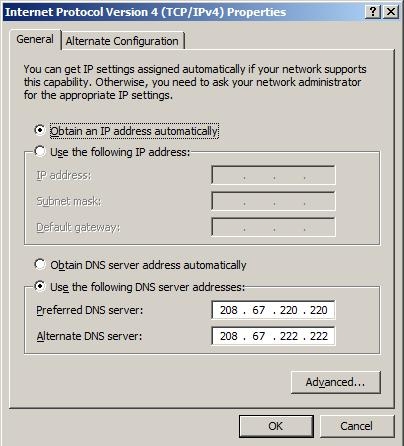
Sử dụng OpenDNS

  • 1
    Vào Start > Settings > Network Connections.
  • 2
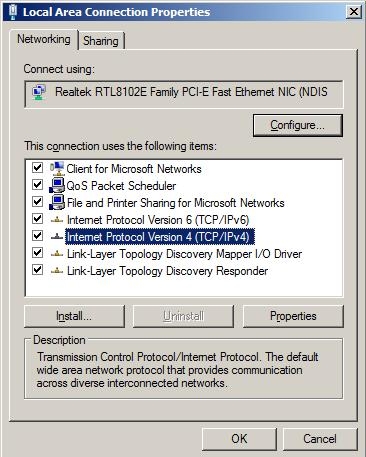
    Click phải lên "Local Area Connection" chọn "Properties", click đúp vào "Internet Protocol Version 4(TCP/IPv4)".
    Cách truy cập Facebook khi bị chặn 2
  • 3
    Điền các thông số như hình bên.
    Cách truy cập Facebook khi bị chặn 3
  • 4
    Click OK.

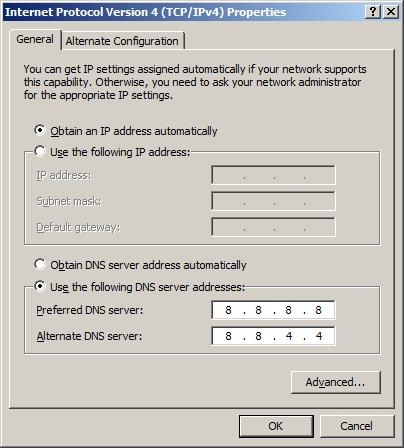
Sử dụng DNS của Google

  • 1
    Vào Start > Settings > Network Connections.
  • 2
    Click phải lên "Local Area Connection" chọn "Properties", click đúp vào "Internet Protocol Version 4(TCP/IPv4)".
    Cách truy cập Facebook khi bị chặn 2
  • 3
    Điền các thông số như hình bên.
    Cách truy cập Facebook khi bị chặn 3
  • 4
    Click OK.

Dùng phiên bản rút gọn của Facebook

Chỉnh sửa file hosts

  • 1
    Tìm đến file host theo đường dẫn sau C:\WINDOWS\System32\drivers\etc
  • 2
    Thêm vào cuối file hosts nội dung sau:
    125.252.224.88 facebook.com
    125.252.224.88 www.facebook.com
    69.63.181.12 apps.facebook.com
    153.16.15.71 facebook.com
    153.16.15.71 www.facebook.com
    153.16.15.71 apps.facebook.com
    153.16.15.71 login.facebook.com
    153.16.15.71 graph.facebook.com
    153.16.15.71 static.ak.connect.facebook.com
    153.16.15.71 developers.facebook.com
    153.16.15.71 error.facebook.com
    153.16.15.71 upload.facebook.com
    153.16.15.71 register.facebook.com
    153.16.15.71 bigzipfiles.facebook.com
    153.16.15.71 pixel.facebook.com
    66.220.153.11 apps.facebook.com
    66.220.153.11 facebook.com
    66.220.153.11 www.facebook.com
    66.220.153.11 login.facebook.com
  • 3
    Lưu lại file hosts, bạn có thể vào Facebook một cách bình thường.
READ MORE

Cách lưu nội dung chat trên Yahoo!Messenger


Nguyễn Mạnh CườngNếu bạn thực sự cố gắng thì thành công sẽ dần tới với bạn.Chúc bạn thành công,vạn sự như ý!!!
No comments
Cách lưu nội dung chat trên Yahoo!Messenger


Thông thường khi bạn thoát(sign out) khỏi Yahoo!Messenger, nội dung chat trước đó sẽ bị xóa. Bạn có thể giữ lại nội dung chat để đọc sau này.


Hướng dẫn

  • 1
    Đăng nhập vào Yahoo!Messenger.
  • 2
    Chọn Menu Messenger > Preferences.
  • 3
    Chọn mục "Achive" trong cửa sổ vừa được mở ra.
  • 4
    Chọn "Yes, save all my messages" để lưu lại tất cả nội dung chat.
  • 5
    Bấm OK.
  • 6
    Để xem lại nội dung chat đã lưu: đăng nhập Yahoo!Messenger và chọn Contact > Message Archive.
READ MORE

Cách chuyển văn bản sang âm thanh với CarryoutText


Nguyễn Mạnh CườngNếu bạn thực sự cố gắng thì thành công sẽ dần tới với bạn.Chúc bạn thành công,vạn sự như ý!!!
No comments
Cách chuyển văn bản sang âm thanh

CarryoutText là một website cho phép người dùng chuyển văn bản sang âm thanh dạng MP3 và có thể tải về máy tính của mình hoặc gửi sang điện thoại.


Hướng dẫn

  • 1
  • 2
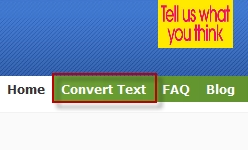
    Click vào link "Convert Text".
    Cách chuyển văn bản sang âm thanh với CarryoutText 2
  • 3
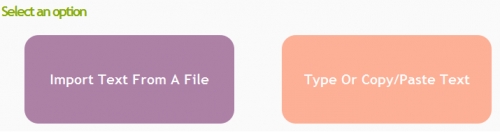
    Chọn "Import Text From A File" để upload một file văn bản(PDF, TXT, XML,...) hoặc chọn "Type Or Copy/Paste Text" để gõ trực tiếp văn bản.
    Cách chuyển văn bản sang âm thanh với CarryoutText 3
  • 4
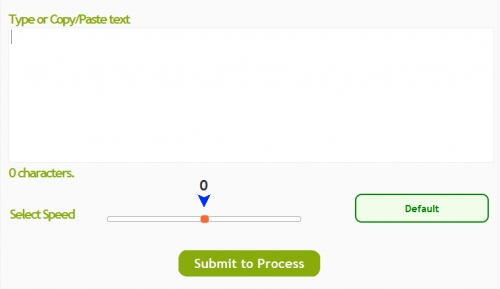
    Nếu chọn "Type Or Copy/Paste Text", website sẽ hiển thị một ô để nhập văn bản. Sau khi nhập văn bản, chọn tốc độ của âm thanh ở mục "Select Speed". Click "Submit to Process" để website tiến hành chuyển đổi.
    Cách chuyển văn bản sang âm thanh với CarryoutText 4
  • 5
    Chờ cho website xử lý, thời gian xử lý phụ thuộc vào độ dài văn bản.
  • 6
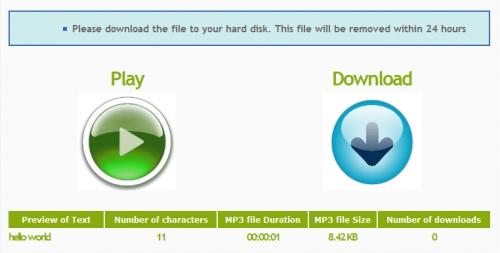
    Sau khi chuyển đổi xong, website sẽ cho phép nghe trực tiếp âm thanh hoặc tải về máy tính.
    Cách chuyển văn bản sang âm thanh với CarryoutText 6
READ MORE

Cách chặn nick trong Yahoo!Messenger


Nguyễn Mạnh CườngNếu bạn thực sự cố gắng thì thành công sẽ dần tới với bạn.Chúc bạn thành công,vạn sự như ý!!!
No comments
Cách chặn nick trong Yahoo!Messenger


Bạn không muốn một nick nào đó làm phiền bạn trong Yahoo!Messenger? Bạn có thể dễ dàng chặn nick này bằng cách đưa vào Ignore List.


Hướng dẫn

  • 1
    Chọn Messenger > Preferences trên menu của Yahoo!Messenger.
  • 2
    Chọn Ignore List ở cột bên trái.
  • 3
    Nếu muốn chặn những ai không có trong danh sách bạn bè, chọn "Ignore anyone who is not on my Messenger list".
  • 4
    Nếu muốn chặn một số nick cụ thể, chọn "Ignore only the people below" sau đó click "Add", nhập nick cần chặn và click "Ignore".

Video


READ MORE

Cách làm cho Google Calendar thêm sinh động với Event Flairs


Nguyễn Mạnh CườngNếu bạn thực sự cố gắng thì thành công sẽ dần tới với bạn.Chúc bạn thành công,vạn sự như ý!!!
No comments
Cách làm cho Google Calendar thêm sinh động


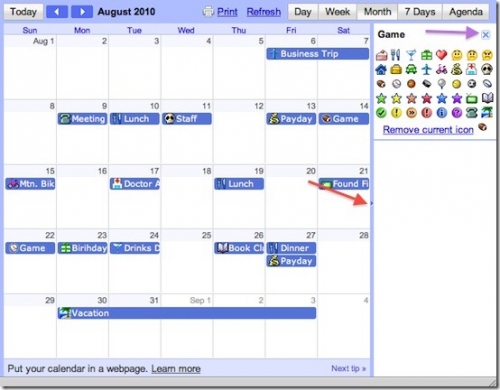
Google Calendar là dịch vụ về lịch được dùng nhiều nhất hiện nay. Tuy nhiên có thể bạn sẽ thấy nhàm chán với giao diện cơ bản của nó. Event Flairs sẽ giúp bạn làm cho Google Calendar trở nên sinh động hơn nhờ bộ icon rất đẹp thuộc nhiều lĩnh vực.


Hướng dẫn

  • 1
    Giao diện mặc định của Google Calendar không có icon cho các sự kiện. Điều này khiến bạn phải đọc kĩ và khó quan sát.
    Cách làm cho Google Calendar thêm sinh động với Event Flairs 1
  • 2
    Để sử dụng Event Flairs, click vào icon của Google Labs ở góc trên bên phải.
    Cách làm cho Google Calendar thêm sinh động với Event Flairs 2
  • 3
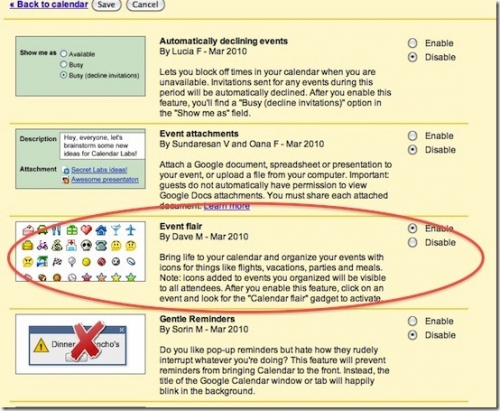
    Tìm đến tính năng Event Flairs và chọn Enable.
    Cách làm cho Google Calendar thêm sinh động với Event Flairs 3
  • 4
    Bây giờ bạn chọn một sự kiện sẵn có hoặc tạo mới, bạn sẽ thấy danh sách các icon xuất hiện. Chọn icon phù hợp với sự kiện hoặc theo ý thích của bạn.
    Cách làm cho Google Calendar thêm sinh động với Event Flairs 4
  • 5
    Nếu bạn không thích phần chọn icon của Event Flairs chiếm mất không gian hiển thị của Google Calendar, bạn có thể click vào dấu mũi tên qua phải để thu gọn Event Flairs. Click vào dấu mũi tên qua trái để hiển thị trở lại Event Flairs.
    Cách làm cho Google Calendar thêm sinh động với Event Flairs 5
READ MORE