-->
Tôi yêu Blog and Facebook Tôi yêu Blog and Facebook
9/10 999 bài đánh giá
"thích Một phút xa nhau ngàn phút nhớ
Một lần gặp gỡ vạn lần mơ
Không ở bên cạnh, không có nghĩa là không yêu
Không nói chuyện nhiều,không có nghĩa là không nhớ
Dù chẳng gần nhưng vẫn ở trong tim
Thời gian không lâu nhưng tình sâu đậm
Yêu không nhiều nhưng mãi không quên thích ♥"
|

Tuesday, October 23, 2012

Thủ thuật tránh email Spam trên Facebook


Nguyễn Mạnh CườngNếu bạn thực sự cố gắng thì thành công sẽ dần tới với bạn.Chúc bạn thành công,vạn sự như ý!!!
No comments
tránh email Spam trên Facebook
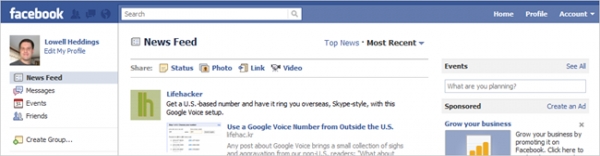
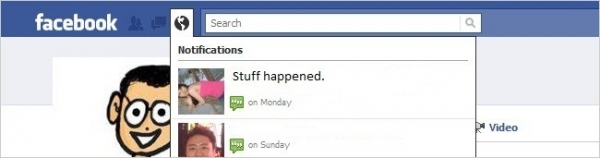
Facebook là một trong những website được người dùng văn phòng sử dụng nhiều nhất. Nhưng điều khó chịu là nó lại thường gửi thông báo bằng thư điện tử đến tài khoản của người sử dụng. Mỗi khi có người nào đó bấm likes hoặc bình luận (comment), viết bài đăng lên trang cá nhân hoặc những hoạt động của bạn bè có liên quan đến bạn được điều Facebook thông báo trên thanh điều hướng rất trực quan
Nhưng Facebook còn có một cơ chế thông báo hoạt động cho người dùng chạy song song với thông báo trên thanh điều hướng là gửi mail đến người dùng. Do đó nếu là người sử dụng mạng xã hội này thường xuyên thì mỗi ngày bạn có đến hàng trăm "bom" thư rác, điều này sẽ làm đầy hòm thư đến và sẽ ảnh hưởng nghiêm trọng đến việc sử dụng email cho công việc.Nhưng để khắc phục sự cố này cũng không phải là điều quá khó. Trước tiên bạn cần thiết lập lại chế độ gửi thông báo từ phía Facebook. Tại nút mũi tên ở góc phải của trình duyệt web bạn chọn lệnh Account settings rồi chọn tiếp Notifications.
tránh email Spam trên Facebook
Chọn lệnh Account settings rồi chọn tiếp Notifications
Sau đó bạn cần bỏ dấu check ở mục Email Frequency để bắt đầu chỉnh sửa thiết lập.
tránh email Spam trên Facebook
Mục All Notifications chứa danh sách tất cả các dịch vụ mà theo đó mọi hoạt động có liên quan đến bạn sẽ được thông báo đến địa chỉ email của bạn.
Để tắt tính năng gửi mail của dịch vụ nào, bạn chỉ việc chọn bấm chuột vào biểu tượng lá thư đối với mục Recent Notifications và bấm vào Edit sau đó đánh bỏ check vào các mục bạn không muốn Facebook gửi mail thông báo đến bạn.

Bạn có bỏ chọn một số thông báo bằng mail không cần thiết như Tags you in a photo, comment o­n your photos... hoặc bấm vào biểu tượng hình lá thư để chọn/ bỏ chọn các lệnh không cần thiết. Cuối cùng bạn nhấn Save Changes để lưu lại thay đổi.
tránh spam trên facebook
Cách thứ 2 là chuyển các mail từ Facebook sang mục "thư rác" spam. Bạn đăng nhập vào tài khoản Gmail hoặc Yahoo Mail. Sau đó tại mục hộp thư đến bạn đọc đánh dấu chọn tại các mail có nguồn gốc từ mạng xã hội Facebook, tiếp đến lựa chọn lệnh "Báo cáo spam".
Thủ thuật tránh spam trên facebook
Sau khi lựa chọn lệnh này những thông báo bằng mail đến từ Facebook sẽ được tự động chuyển đến mục thư rác, và như thế bạn sẽ không còn phải lo sợ hòm thư đến của mình bị đầy nữa.
Nguồn Internet
READ MORE

Friday, October 19, 2012

Cách truy cập Facebook khi bị chặn


Nguyễn Mạnh CườngNếu bạn thực sự cố gắng thì thành công sẽ dần tới với bạn.Chúc bạn thành công,vạn sự như ý!!!
No comments
Cách truy cập Facebook khi bị chặn


Bài viết sẽ hướng dẫn các bạn một số cách vào Facebook khi trang này bị chặn hoặc không vào được.


Hướng dẫn

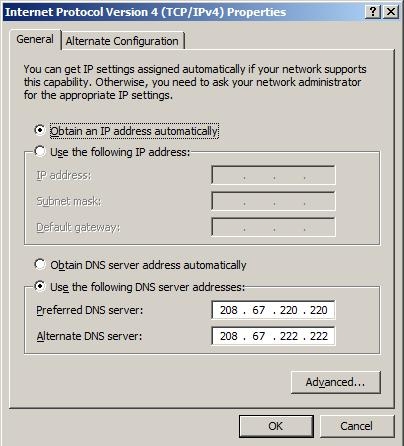
Sử dụng OpenDNS

  • 1
    Vào Start > Settings > Network Connections.
  • 2
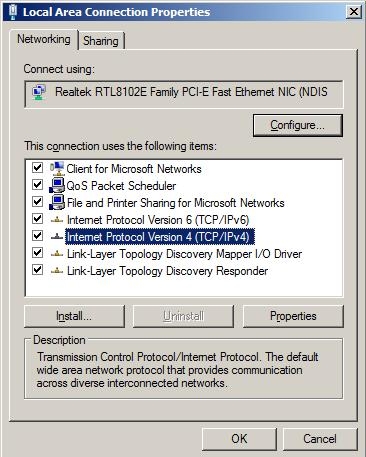
    Click phải lên "Local Area Connection" chọn "Properties", click đúp vào "Internet Protocol Version 4(TCP/IPv4)".
    Cách truy cập Facebook khi bị chặn 2
  • 3
    Điền các thông số như hình bên.
    Cách truy cập Facebook khi bị chặn 3
  • 4
    Click OK.

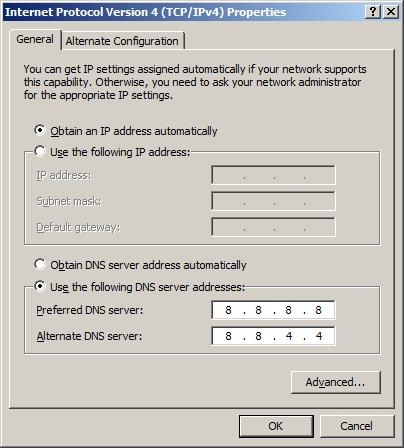
Sử dụng DNS của Google

  • 1
    Vào Start > Settings > Network Connections.
  • 2
    Click phải lên "Local Area Connection" chọn "Properties", click đúp vào "Internet Protocol Version 4(TCP/IPv4)".
    Cách truy cập Facebook khi bị chặn 2
  • 3
    Điền các thông số như hình bên.
    Cách truy cập Facebook khi bị chặn 3
  • 4
    Click OK.

Dùng phiên bản rút gọn của Facebook

Chỉnh sửa file hosts

  • 1
    Tìm đến file host theo đường dẫn sau C:\WINDOWS\System32\drivers\etc
  • 2
    Thêm vào cuối file hosts nội dung sau:
    125.252.224.88 facebook.com
    125.252.224.88 www.facebook.com
    69.63.181.12 apps.facebook.com
    153.16.15.71 facebook.com
    153.16.15.71 www.facebook.com
    153.16.15.71 apps.facebook.com
    153.16.15.71 login.facebook.com
    153.16.15.71 graph.facebook.com
    153.16.15.71 static.ak.connect.facebook.com
    153.16.15.71 developers.facebook.com
    153.16.15.71 error.facebook.com
    153.16.15.71 upload.facebook.com
    153.16.15.71 register.facebook.com
    153.16.15.71 bigzipfiles.facebook.com
    153.16.15.71 pixel.facebook.com
    66.220.153.11 apps.facebook.com
    66.220.153.11 facebook.com
    66.220.153.11 www.facebook.com
    66.220.153.11 login.facebook.com
  • 3
    Lưu lại file hosts, bạn có thể vào Facebook một cách bình thường.
READ MORE

Cách sử dụng phím tắt trong Facebook


Nguyễn Mạnh CườngNếu bạn thực sự cố gắng thì thành công sẽ dần tới với bạn.Chúc bạn thành công,vạn sự như ý!!!
No comments

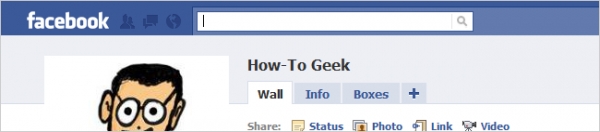
Ít người biết rằng Facebook cung cấp khả năng sử dụng phím tắt để thực hiện một số chức năng như nhắn tin, tìm kiếm,...Lưu ý: Nếu bạn sử dụng Firefox, ấn Shift+Alt thay cho Alt, trên Internet Explorer nhấn Enter sau khi nhấn phím tắt. Nếu bạn sử dụng Mac, nhấn Ctrl+Opt thay cho Alt.


Hướng dẫn

  • 1
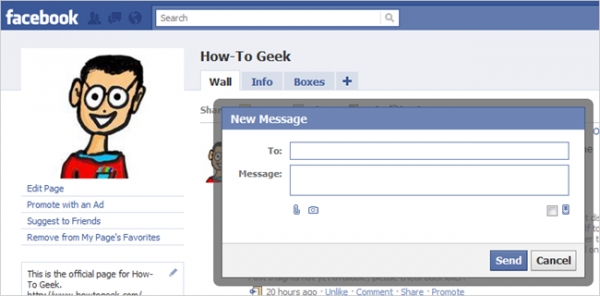
    New Message: Alt+M
    Cách sử dụng phím tắt trong Facebook 1
  • 2
    Search Box: Alt+?
    Cách sử dụng phím tắt trong Facebook 2
  • 3
    Home Page: Alt+1
    Cách sử dụng phím tắt trong Facebook 3
  • 4
    Your Profile: Alt + 2
    Cách sử dụng phím tắt trong Facebook 4
  • 5
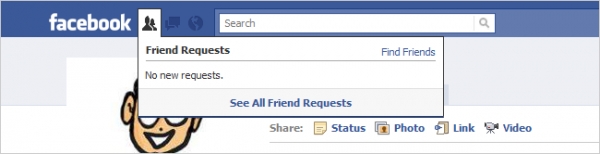
    Friend Requests: Alt + 3
    Cách sử dụng phím tắt trong Facebook 5
  • 6
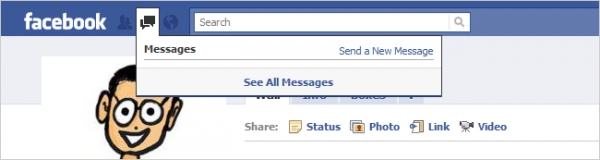
    Messages: Alt + 4
    Cách sử dụng phím tắt trong Facebook 6
  • 7
    Notifications: Alt + 5
    Cách sử dụng phím tắt trong Facebook 7

READ MORE

Những điều không nên làm trên Facebook


Nguyễn Mạnh CườngNếu bạn thực sự cố gắng thì thành công sẽ dần tới với bạn.Chúc bạn thành công,vạn sự như ý!!!
No comments

Những điều không nên làm trên Facebook
Bạn yêu thích, thậm chí nghiện Facebook, nhưng hãy cẩn thận. Sau đây là những điều bạn không nên làm trên Facebook.


Hướng dẫn

  • 1
    Miêu tả bạn rất ghét công việc của mình

    Hãy luôn nhớ rằng, sếp của bạn cũng có thể xem những gì bạn viết ra. June Talvitie, cựu giáo viên trường trung học Cohasset (Mỹ), đã phải thôi việc sau khi nói trên Facebook rằng các bậc phụ huynh kiêu căng, học sinh lại bẩn thỉu. Tuyên bố đó có thể đúng có thể không, nhưng June Talvitie nên giữ lại cho riêng mình, nếu muốn giữ lại công việc 100.000 USD/năm.
  • 2
    Thể hiện quan điểm ủng hộ trẻ em uống rượu

    Cảnh sát luôn theo dõi các bức ảnh trên Facebook về những bằng chứng trẻ em uống rượu, vì thế hãy suy nghĩ kỹ trước khi đăng ảnh. Một số sinh viên đã phải chịu án phạt sau khi đăng tải bức ảnh tiệc tùng trên trang Facebook.
  • 3
    Chế giễu vợ/chồng

    Các luật sư chuyên xử các vụ ly hôn cũng biết cách dùng Facebook. Theo một khảo sát của Hội Luật sư Mỹ, 81% thành viên của họ đã dùng hoặc lấy bằng chứng trên Facebook, MySpace, Twitter và các trang mạng xã hội khác. Facebook là địa điểm số 1 để tìm ra điểm xấu của chồng/vợ thân chủ.
  • 4
    Cập nhật Facebook trong khi đang ăn trộm

    Nếu đang làm gì đó phạm pháp, rõ ràng là không nên để lại bằng chứng. Một tên trộm ở Mỹ đã bị bắt chỉ vì dùng máy tính của nạn nhân để đăng nhập Facebook trong khi đang hành sự, và chưa kịp thoát ra sau khi rời khỏi nhà với 2 chiếc nhẫn kim cương.
  • 5
    Đạo văn trên Facebook

    Tham khảo ý kiến mọi người trên Facebook về bài tập là tốt, nhưng nếu bạn copy câu trả lời thì nghĩa là bạn bắt đầu trở thành một kẻ ăn cắp rồi đấy. Các trường đại học ở Anh rất nghiêm khắc về vấn đề này, đặc biệt kể từ khi một khảo sát của trường Đại học Cambirdge cho thấy có tới 49% trong số 1.000 học sinh tham gia khảo sát nói họ đã copy sản phẩm của người khác, 82% thừa nhận họ đã copy trực tiếp từ Wikipedia.
  • 6
    Đăng ảnh khỏa thân của người yêu cũ

    Nếu bạn giận người yêu cũ, đừng để cơn giận xui khiến bạn đăng tải những bức ảnh riêng tư của hai bạn – đặc biệt đừng đăng chúng lên Facebook. Một người đàn ông New Zealand đã bị kết án 4 tháng tù vì đăng ảnh khỏa thân của bạn gái cũ lên mạng xã hội. Ngay cả khi quan tòa nhận thấy bức ảnh được đăng tải trong tình trạng anh ta quá ghen tuông, cũng không giảm được chút án nào.
  • 7
    Tống tiền qua Facebook

    Tống tiền qua Facebook sẽ để lại những bằng chứng số rất khó xóa bỏ. Anthony Stancl đã phải nhận án 15 năm tù giam vì tống tiền các em trai tuổi thiếu niên qua những bức ảnh khỏa thân trên Facebook. Stancl, lúc đó 18 tuổi, đã giả vờ làm một phụ nữ trên mạng xã hội và lừa gạt, dụ dỗ bạn cùng lớp gửi những bức ảnh nhạy cảm cho anh ta, và sau đó tống tiền họ.
  • 8
    Tiết lộ sẽ đi đâu đó ra khỏi nhà

    Kẻ trộm giờ cũng rất am hiểu công nghệ và dùng Facebook để kiểm tra xem bạn có ra khỏi nhà không. Chúng vào Facebook và kiểm tra xem bọn trẻ hoặc bố mẹ các em có tổ chức một chuyến đi picnic nào đó, để thừa cơ hành động. Một phụ nữ Virginia (Mỹ) đã bị trộm sau khi nói rằng cô sẽ đến một buổi hòa nhạc vào một thời gian cụ thể, và không có ai trông nhà. May thay, Facebook cũng trợ giúp khi một người bạn đã xem video từ hệ thống an ninh của chủ nhân và nhận ra một trong số các tên trộm nằm trong danh sách 500 bạn bè của chủ nhân.
  • 9
    Khoe các vật dụng đắt tiền

    Nhiều người muốn chia sẻ với bạn bè về chiếc máy tính mới rất thời thượng hay iPad, iPod, nhưng hãy nhớ có nhiều kẻ đáng ngờ đang theo dõi bạn đấy. Tương tự, đăng tải các thông tin cá nhân như địa chỉ nhà hay số điện thoại càng dễ khiến kẻ xấu rình mò nơi bạn ở và khi nào thì bạn không có nhà.
READ MORE

Seo Tiêu Đề BlogSpot (Title)


Nguyễn Mạnh CườngNếu bạn thực sự cố gắng thì thành công sẽ dần tới với bạn.Chúc bạn thành công,vạn sự như ý!!!
No comments

 Seo Tiêu Đề BlogSpot

Tiêu đề mặc định của BlogSpot có dạng: Tiêu đề Blog: Tiêu đề bài viết
Để tối ưu hóa chuẩn seo bạn sử code như sau:
- Tìm tới đoạn :
<title><data:blog.pageTitle/></title>
- Sửa thành :

<b:ifcond='data:blog.pageType=="item"'><title><data:blog.pageName/>|<data:blog.title/></title>
<b:else/><title><data:blog.pageTitle/></title></b:if> 
READ MORE

Wednesday, October 17, 2012

Cách gỡ bỏ Facebook Timeline


Nguyễn Mạnh CườngNếu bạn thực sự cố gắng thì thành công sẽ dần tới với bạn.Chúc bạn thành công,vạn sự như ý!!!
No comments

Cách gỡ bỏ Facebook Timeline

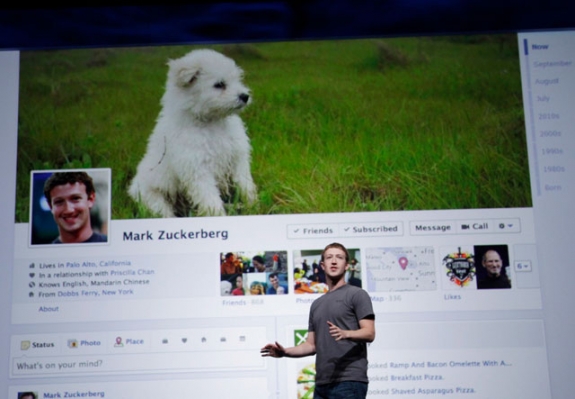
Facebook Timeline có nhiều tính năng nổi bật nhưng lại khiến nhiều người cảm thấy khó chịu vì tốc độ chậm và rối rắm. Xin giới thiệu với các bạn cách gỡ bỏ tính năng này bằng các Adds-on trên trình duyệt Firefox và Chrome.

Hướng dẫn

READ MORE

Cách kích hoạt Facebook Timeline


Nguyễn Mạnh CườngNếu bạn thực sự cố gắng thì thành công sẽ dần tới với bạn.Chúc bạn thành công,vạn sự như ý!!!
No comments

Cách kích hoạt Facebook Timeline

Hướng dẫn

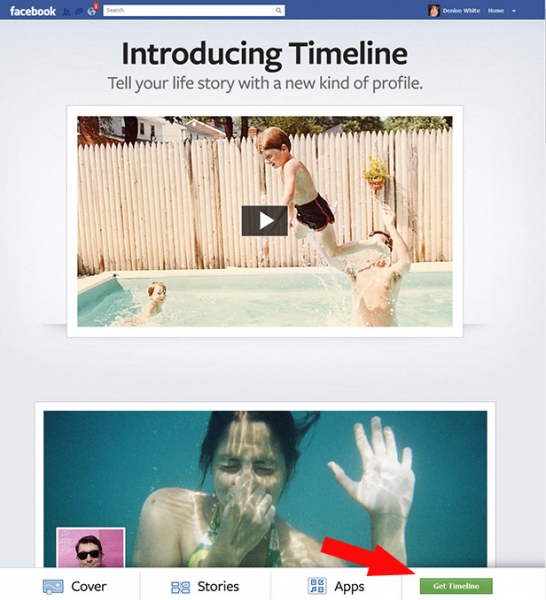
  • 1
    Đăng nhập Facebook và click vào link sau http://www.facebook.com/about/timeline
    Cách kích hoạt Facebook Timeline 1
  • 2
    Cuộn xuống cuối cùng, click vào nút "Get Timeline", sau đó cuộn lên đầu trang và bấm "Publish Now".
    Cách kích hoạt Facebook Timeline 2
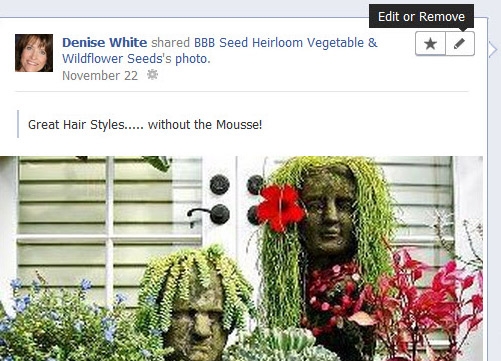
  • 3
    Để chỉnh sửa hoặc xóa các thông tin trên Timeline, bạn chỉ cần cuộn và đưa chuột vào thông tin đó.
    Cách kích hoạt Facebook Timeline 3
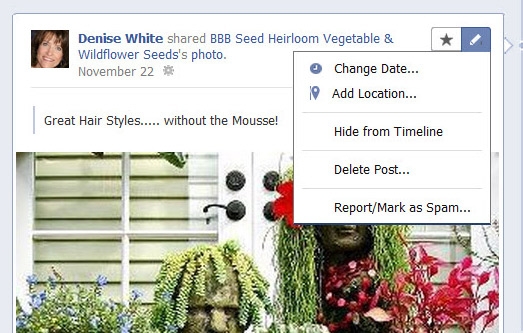
  • 4
    Bạn cũng có thể thay đổi ngày tháng, địa điểm của thông tin bằng cách click vào biểu tượng Edit.
    Cách kích hoạt Facebook Timeline 4
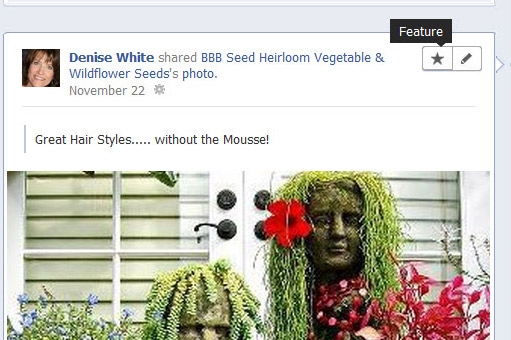
  • 5
    Để đánh dấu thông tin yêu thích, các bạn có thểm bấm vào biểu tượng ngôi sao.
    Cách kích hoạt Facebook Timeline 5
  • 6
    Sau khi đã chỉnh sửa xong, cuộn lên đầu trang và bấm "Publish Now".
    Cách kích hoạt Facebook Timeline 6


READ MORE

Cách ẩn nick đối với một số người nhất định trên Facebook Chat


Nguyễn Mạnh CườngNếu bạn thực sự cố gắng thì thành công sẽ dần tới với bạn.Chúc bạn thành công,vạn sự như ý!!!
No comments

Khi chat trên Facebook, có thể bạn không muốn một số người thấy bạn đang online. Bài viết sau sẽ hướng dẫn bạn cách ẩn đối với một số người nhất định trên Facebook Chat.

Hướng dẫn

  • 1
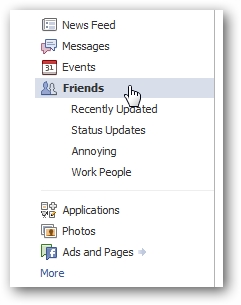
    Trước tiên bạn cần tạo một danh sách bạn bè mà bạn muốn ẩn nick. Click vào link "Friends" ở bên trái.
    Cách ẩn nick trên Facebook Chat
  • 2
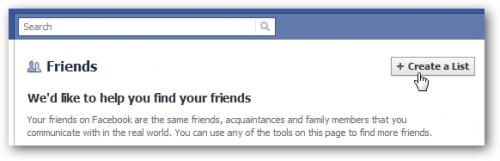
    Click vào nút "Create a List".
    Cách ẩn nick trên Facebook Chat
  • 3
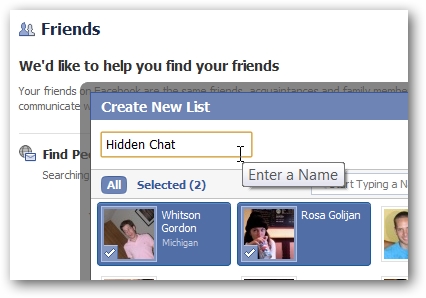
    Nhập tên cho danh sách, chọn những người mà bạn muốn ẩn để đưa vào danh sách này.
    Cách ẩn nick trên Facebook Chat
  • 4
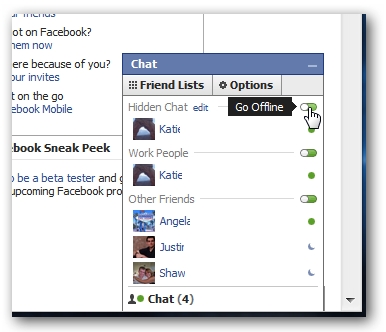
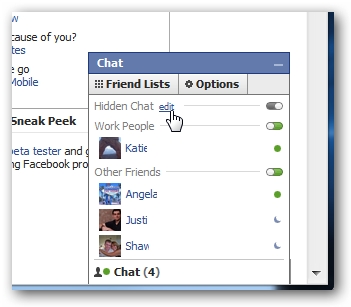
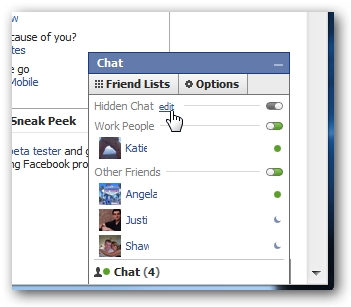
    Mở hộp Facebook Chat ở góc dưới bên phải, click vào nút nhỏ màu xanh bên cạnh tên danh sách. Sau khi thực hiện, nick của bạn sẽ được ẩn đối với những người trong danh sách.
    Cách ẩn nick trên Facebook Chat
  • 5
    Bạn có thể thêm hoặc xóa bạn bè khỏi danh sách ẩn bằng cách click vào link "edit" bên cạnh tên danh sách.
    Cách ẩn nick trên Facebook Chat
READ MORE