-->
Tôi yêu Blog and Facebook Tôi yêu Blog and Facebook
9/10 999 bài đánh giá
"thích Một phút xa nhau ngàn phút nhớ
Một lần gặp gỡ vạn lần mơ
Không ở bên cạnh, không có nghĩa là không yêu
Không nói chuyện nhiều,không có nghĩa là không nhớ
Dù chẳng gần nhưng vẫn ở trong tim
Thời gian không lâu nhưng tình sâu đậm
Yêu không nhiều nhưng mãi không quên thích ♥"
|

Friday, October 19, 2012

Cách lưu nội dung chat trên Yahoo!Messenger


Nguyễn Mạnh CườngNếu bạn thực sự cố gắng thì thành công sẽ dần tới với bạn.Chúc bạn thành công,vạn sự như ý!!!
No comments
Cách lưu nội dung chat trên Yahoo!Messenger


Thông thường khi bạn thoát(sign out) khỏi Yahoo!Messenger, nội dung chat trước đó sẽ bị xóa. Bạn có thể giữ lại nội dung chat để đọc sau này.


Hướng dẫn

  • 1
    Đăng nhập vào Yahoo!Messenger.
  • 2
    Chọn Menu Messenger > Preferences.
  • 3
    Chọn mục "Achive" trong cửa sổ vừa được mở ra.
  • 4
    Chọn "Yes, save all my messages" để lưu lại tất cả nội dung chat.
  • 5
    Bấm OK.
  • 6
    Để xem lại nội dung chat đã lưu: đăng nhập Yahoo!Messenger và chọn Contact > Message Archive.
READ MORE

Cách chuyển văn bản sang âm thanh với CarryoutText


Nguyễn Mạnh CườngNếu bạn thực sự cố gắng thì thành công sẽ dần tới với bạn.Chúc bạn thành công,vạn sự như ý!!!
No comments
Cách chuyển văn bản sang âm thanh

CarryoutText là một website cho phép người dùng chuyển văn bản sang âm thanh dạng MP3 và có thể tải về máy tính của mình hoặc gửi sang điện thoại.


Hướng dẫn

  • 1
  • 2
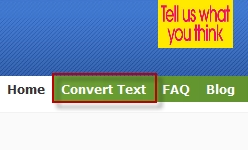
    Click vào link "Convert Text".
    Cách chuyển văn bản sang âm thanh với CarryoutText 2
  • 3
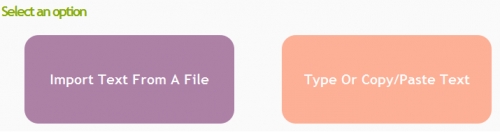
    Chọn "Import Text From A File" để upload một file văn bản(PDF, TXT, XML,...) hoặc chọn "Type Or Copy/Paste Text" để gõ trực tiếp văn bản.
    Cách chuyển văn bản sang âm thanh với CarryoutText 3
  • 4
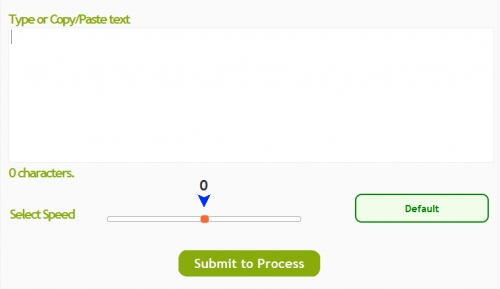
    Nếu chọn "Type Or Copy/Paste Text", website sẽ hiển thị một ô để nhập văn bản. Sau khi nhập văn bản, chọn tốc độ của âm thanh ở mục "Select Speed". Click "Submit to Process" để website tiến hành chuyển đổi.
    Cách chuyển văn bản sang âm thanh với CarryoutText 4
  • 5
    Chờ cho website xử lý, thời gian xử lý phụ thuộc vào độ dài văn bản.
  • 6
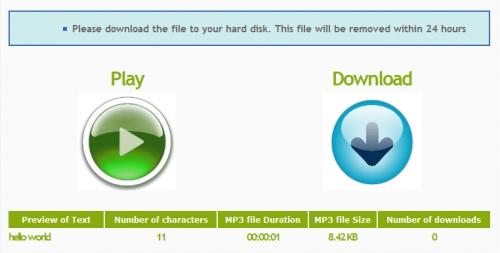
    Sau khi chuyển đổi xong, website sẽ cho phép nghe trực tiếp âm thanh hoặc tải về máy tính.
    Cách chuyển văn bản sang âm thanh với CarryoutText 6
READ MORE

Cách chặn nick trong Yahoo!Messenger


Nguyễn Mạnh CườngNếu bạn thực sự cố gắng thì thành công sẽ dần tới với bạn.Chúc bạn thành công,vạn sự như ý!!!
No comments
Cách chặn nick trong Yahoo!Messenger


Bạn không muốn một nick nào đó làm phiền bạn trong Yahoo!Messenger? Bạn có thể dễ dàng chặn nick này bằng cách đưa vào Ignore List.


Hướng dẫn

  • 1
    Chọn Messenger > Preferences trên menu của Yahoo!Messenger.
  • 2
    Chọn Ignore List ở cột bên trái.
  • 3
    Nếu muốn chặn những ai không có trong danh sách bạn bè, chọn "Ignore anyone who is not on my Messenger list".
  • 4
    Nếu muốn chặn một số nick cụ thể, chọn "Ignore only the people below" sau đó click "Add", nhập nick cần chặn và click "Ignore".

Video


READ MORE

Cách làm cho Google Calendar thêm sinh động với Event Flairs


Nguyễn Mạnh CườngNếu bạn thực sự cố gắng thì thành công sẽ dần tới với bạn.Chúc bạn thành công,vạn sự như ý!!!
No comments
Cách làm cho Google Calendar thêm sinh động


Google Calendar là dịch vụ về lịch được dùng nhiều nhất hiện nay. Tuy nhiên có thể bạn sẽ thấy nhàm chán với giao diện cơ bản của nó. Event Flairs sẽ giúp bạn làm cho Google Calendar trở nên sinh động hơn nhờ bộ icon rất đẹp thuộc nhiều lĩnh vực.


Hướng dẫn

  • 1
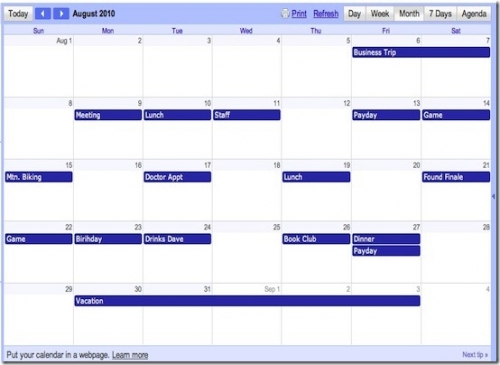
    Giao diện mặc định của Google Calendar không có icon cho các sự kiện. Điều này khiến bạn phải đọc kĩ và khó quan sát.
    Cách làm cho Google Calendar thêm sinh động với Event Flairs 1
  • 2
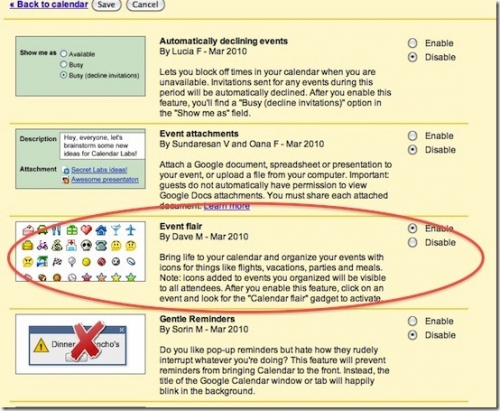
    Để sử dụng Event Flairs, click vào icon của Google Labs ở góc trên bên phải.
    Cách làm cho Google Calendar thêm sinh động với Event Flairs 2
  • 3
    Tìm đến tính năng Event Flairs và chọn Enable.
    Cách làm cho Google Calendar thêm sinh động với Event Flairs 3
  • 4
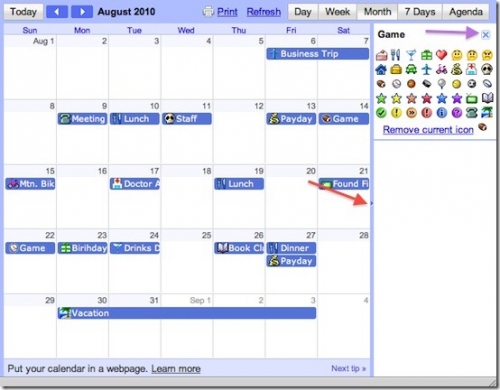
    Bây giờ bạn chọn một sự kiện sẵn có hoặc tạo mới, bạn sẽ thấy danh sách các icon xuất hiện. Chọn icon phù hợp với sự kiện hoặc theo ý thích của bạn.
    Cách làm cho Google Calendar thêm sinh động với Event Flairs 4
  • 5
    Nếu bạn không thích phần chọn icon của Event Flairs chiếm mất không gian hiển thị của Google Calendar, bạn có thể click vào dấu mũi tên qua phải để thu gọn Event Flairs. Click vào dấu mũi tên qua trái để hiển thị trở lại Event Flairs.
    Cách làm cho Google Calendar thêm sinh động với Event Flairs 5
READ MORE

Cách soạn thư Gmail kèm chữ ký có hình ảnh


Nguyễn Mạnh CườngNếu bạn thực sự cố gắng thì thành công sẽ dần tới với bạn.Chúc bạn thành công,vạn sự như ý!!!
No comments
Cách soạn thư Gmail kèm chữ ký


Gmail là hộp thư điện tử được cung cấp bởi Google mà hiện nay đã và đang có rất nhiều người sử dụng. Mặc định, khung chữ ký dưới mỗi bức thư chỉ thể hiện sơ lược thông tin của người gởi, như tên, địa chỉ, số đt liên lạc... Tuy nhiên, bạn có thể làm cho mục chữ ký trong Gmail của mình phong phú hơn bằng cách chèn hình ảnh vào đó.


Video

READ MORE

Cách thêm text vào hình ảnh với SuperLame.com


Nguyễn Mạnh CườngNếu bạn thực sự cố gắng thì thành công sẽ dần tới với bạn.Chúc bạn thành công,vạn sự như ý!!!
No comments
Cách thêm text vào hình ảnh


Website SuperLame.com cho phép bạn upload hình ảnh và thêm text vào hình ảnh với nhiều định dạng và màu sắc khác nhau.


Hướng dẫn

  • 1
    Truy cập website http://www.superlame.com và click vào nút "Start Here!".
    Cách thêm text vào hình ảnh
  • 2
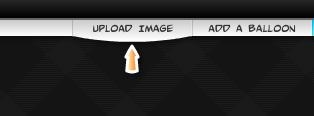
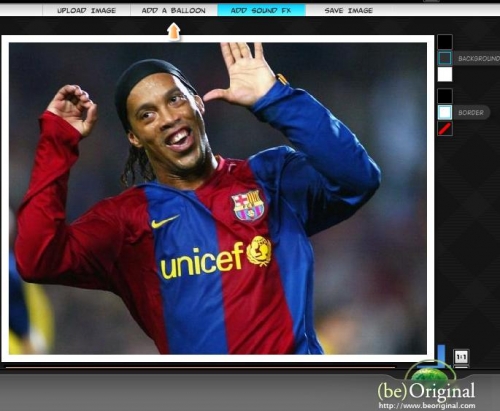
    Đợi cho website tải xong, click "Upload Image" để upload hình ảnh bạn cần thêm text vào.
    Cách thêm text vào hình ảnh với SuperLame.com 2
  • 3
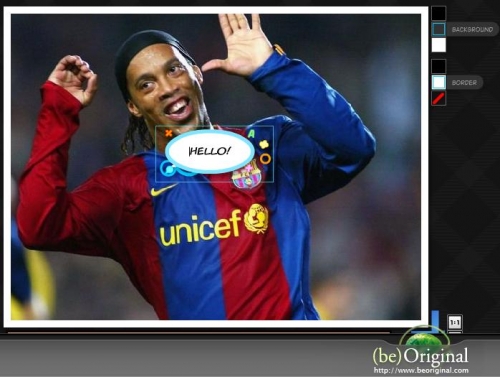
    Sau khi hình ảnh được upload xong, click vào nút "Add a balloon" để thêm text vào hình ảnh.
    Cách thêm text vào hình ảnh
  • 4
    Nhập text và sử dụng các công cụ để thay đổi kiểu hiển thị text.
    Cách thêm text vào hình ảnh với SuperLame.com 4
  • 5
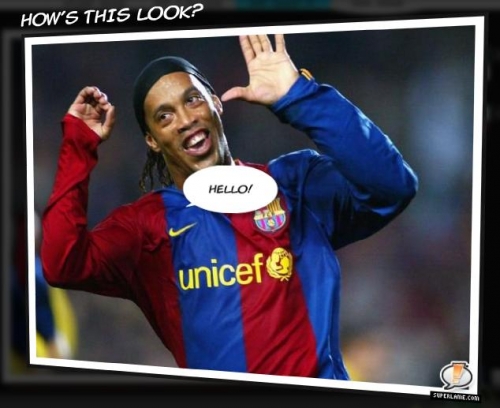
    Sau khi nhập và chỉnh sửa text xong, click "Save Image". Website sẽ hiển thị hình ảnh đã được chỉnh sửa. Đưa chuột lên hình ảnh, nếu muốn lưu hình ảnh bạn click "Good",  nếu muốn chỉnh sửa thêm click "Back".
    Cách thêm text vào hình ảnh với SuperLame.com 5
  • 6
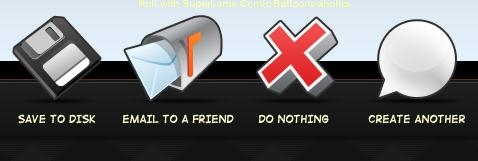
    Click "Save to disk" để lưu vào máy tính của bạn hoặc click "Email to a friend" để gửi hình ảnh cho bạn bè.
    Cách thêm text vào hình ảnh với SuperLame.com 6
READ MORE