-->
Tôi yêu Blog and Facebook Tôi yêu Blog and Facebook
9/10 999 bài đánh giá
"thích Một phút xa nhau ngàn phút nhớ
Một lần gặp gỡ vạn lần mơ
Không ở bên cạnh, không có nghĩa là không yêu
Không nói chuyện nhiều,không có nghĩa là không nhớ
Dù chẳng gần nhưng vẫn ở trong tim
Thời gian không lâu nhưng tình sâu đậm
Yêu không nhiều nhưng mãi không quên thích ♥"
|

Monday, October 15, 2012

cách tạo list nhạc cho blog


Nguyễn Mạnh CườngNếu bạn thực sự cố gắng thì thành công sẽ dần tới với bạn.Chúc bạn thành công,vạn sự như ý!!!
No comments
Về cách thức - quả thực không khó, và điều này cũng đúng với nhiều trang nhạc khác nhau: mp3.zing.vn, nhac.vui.vn,... Tuy nhiên, trong phạm vi bài này mình xin phép chia sẻ cách thức chèn nhạc từ nhaccuatui.com

Bước 1: truy cập đến trang nhaccuatui.com
Blog, âm nhạc,.. là những từ đã trở thành điệp ngữ mà được nhắc đến quá nhiều lần, Và thật không may khi hôm nay, tại bài viết này chúng ta 1 lần nữa nhắc đến chúng. Chưa hết mình sẽ hòa lẫn chúng lại. Cụ thể là sẽ 'chèn' nhạc vào blog.
Bước 2: nhấp vào Đăng ký bên góc phải phía trên
sau khi có 1 tài khoản trên nhaccuatui.com. Chúng ta sang bước tiếp.
Bước 3: bạn có thể tìm nghe bất cứ bài nào mà bạn thích và chỉ cần nhấp vào dấu cộng + như hình dưới
cách tạo list nhạc cho blog
Sau khi đã có 1 list nhạc bạn có thể nghe những bản đó hoặc đưa về blog để nghe. Để làm được như thế rất đơn giải, ta qua bước tiếp:

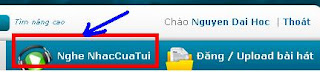
Bước 6: nhấp vào NGHE NHẠC CỦA TUI như hình bên dưới:
cách tạo list nhạc cho blog
1 trang mới sẽ xuất hiện. Đó cũng là phần list nhạc bạn đã tạo sẵn. Để đưa lên blog, ta chỉ cần:

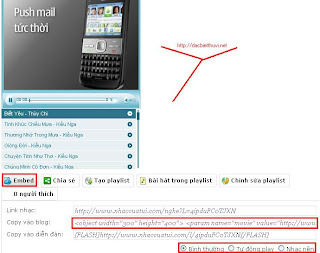
Bước 7: nhấp vào Embled như bên dưới
cách tạo list nhạc cho blog
Copy code đó dán vào blog của bạn là bạn có thể nghe được rồi. Bạn xem mình đã làm bên dưới nhé


Đoạn code tạo nên list nhạc trên là đây:

<embed src="http://www.nhaccuatui.com/l/4ipduFC0TJXN" quality="high" wmode="transparent" type="application/x-shockwave-flash" width="300" height="400"></embed>

Chúc bạn có những phút giây thư giãn thật thoải mái
READ MORE

Tạo menu nhiều tab cho blogspot


Nguyễn Mạnh CườngNếu bạn thực sự cố gắng thì thành công sẽ dần tới với bạn.Chúc bạn thành công,vạn sự như ý!!!
No comments
Có nhiều kiểu menu trong thiết kế web và menu nhiều tab là một kiểu rất được ưa chuộng bởi vì nó giúp tiết kiệm không gian bố trí cho trang web. Bạn có thể dễ dàng thêm tab mới cho menu kiểu này. Menu nhiều tab có thể được dùng cho blogspot. Để tạo kiểu menu này, bạn hãy thực hiện theo các bước sau đây.


Bước 1. Đăng nhập Blogger, vào Design >> Edit HTML.

Đặt đoạn code dưới đây vào trước thẻ </head>.


<script type='text/javascript'>
//<![CDATA[
document.write('<style type="text/css">.tabber{display:none;}<\/style>');
function tabberObj(argsObj)
{
var arg;
this.div = null;
this.classMain = "tabber";
this.classMainLive = "tabberlive";
this.classTab = "tabbertab";
this.classTabDefault = "tabbertabdefault";
this.classNav = "tabbernav";
this.classTabHide = "tabbertabhide";
this.classNavActive = "tabberactive";
this.titleElements = ['h2','h3','h4','h5','h6'];
this.titleElementsStripHTML = true;
this.removeTitle = true;
this.addLinkId = false;
this.linkIdFormat = '<tabberid>nav<tabnumberone>';
for (arg in argsObj) { this[arg] = argsObj[arg]; }
this.REclassMain = new RegExp('\\b' + this.classMain + '\\b', 'gi');
this.REclassMainLive = new RegExp('\\b' + this.classMainLive + '\\b', 'gi');
this.REclassTab = new RegExp('\\b' + this.classTab + '\\b', 'gi');
this.REclassTabDefault = new RegExp('\\b' + this.classTabDefault + '\\b', 'gi');
this.REclassTabHide = new RegExp('\\b' + this.classTabHide + '\\b', 'gi');
this.tabs = new Array();
if (this.div) {
this.init(this.div);
this.div = null;
}
}

tabberObj.prototype.init = function(e)
{

var
childNodes,
i, i2,
t,
defaultTab=0,
DOM_ul,
DOM_li,
DOM_a,
aId,
headingElement;
if (!document.getElementsByTagName) { return false; }
if (e.id) {
this.id = e.id;
}
this.tabs.length = 0;
childNodes = e.childNodes;
for(i=0; i < childNodes.length; i++) {
if(childNodes[i].className &&
childNodes[i].className.match(this.REclassTab)) {
t = new Object();
t.div = childNodes[i];
this.tabs[this.tabs.length] = t;


if (childNodes[i].className.match(this.REclassTabDefault)) {
defaultTab = this.tabs.length-1;
}
}
}
DOM_ul = document.createElement("ul");
DOM_ul.className = this.classNav;

for (i=0; i < this.tabs.length; i++) {

t = this.tabs[i];


t.headingText = t.div.title;

if (this.removeTitle) { t.div.title = ''; }

if (!t.headingText) {


for (i2=0; i2<this.titleElements.length; i2++) {
headingElement = t.div.getElementsByTagName(this.titleElements[i2])[0];
if (headingElement) {
t.headingText = headingElement.innerHTML;
if (this.titleElementsStripHTML) {
t.headingText.replace(/<br>/gi," ");
t.headingText = t.headingText.replace(/<[^>]+>/g,"");
}
break;
}
}
}

if (!t.headingText) {

t.headingText = i + 1;
}


DOM_li = document.createElement("li");


t.li = DOM_li;


DOM_a = document.createElement("a");
DOM_a.appendChild(document.createTextNode(t.headingText));
DOM_a.href = "javascript:void(null);";
DOM_a.title = t.headingText;
DOM_a.onclick = this.navClick;


DOM_a.tabber = this;
DOM_a.tabberIndex = i;


if (this.addLinkId && this.linkIdFormat) {


aId = this.linkIdFormat;
aId = aId.replace(/<tabberid>/gi, this.id);
aId = aId.replace(/<tabnumberzero>/gi, i);
aId = aId.replace(/<tabnumberone>/gi, i+1);
aId = aId.replace(/<tabtitle>/gi, t.headingText.replace(/[^a-zA-Z0-9\-]/gi, ''));

DOM_a.id = aId;
}


DOM_li.appendChild(DOM_a);


DOM_ul.appendChild(DOM_li);
}


e.insertBefore(DOM_ul, e.firstChild);


e.className = e.className.replace(this.REclassMain, this.classMainLive);


this.tabShow(defaultTab);


if (typeof this.onLoad == 'function') {
this.onLoad({tabber:this});
}

return this;
};


tabberObj.prototype.navClick = function(event)
{


var
rVal,
a,
self,
tabberIndex,
onClickArgs;

a = this;
if (!a.tabber) { return false; }

self = a.tabber;
tabberIndex = a.tabberIndex;


a.blur();


if (typeof self.onClick == 'function') {

onClickArgs = {'tabber':self, 'index':tabberIndex, 'event':event};

/* IE uses a different way to access the event object */
if (!event) { onClickArgs.event = window.event; }

rVal = self.onClick(onClickArgs);
if (rVal === false) { return false; }
}

self.tabShow(tabberIndex);

return false;
};


tabberObj.prototype.tabHideAll = function()
{
var i;


for (i = 0; i < this.tabs.length; i++) {
this.tabHide(i);
}
};


tabberObj.prototype.tabHide = function(tabberIndex)
{
var div;

if (!this.tabs[tabberIndex]) { return false; }


div = this.tabs[tabberIndex].div;


if (!div.className.match(this.REclassTabHide)) {
div.className += ' ' + this.classTabHide;
}
this.navClearActive(tabberIndex);

return this;
};


tabberObj.prototype.tabShow = function(tabberIndex)
{


var div;

if (!this.tabs[tabberIndex]) { return false; }


this.tabHideAll();


div = this.tabs[tabberIndex].div;


div.className = div.className.replace(this.REclassTabHide, '');


this.navSetActive(tabberIndex);


if (typeof this.onTabDisplay == 'function') {
this.onTabDisplay({'tabber':this, 'index':tabberIndex});
}

return this;
};

tabberObj.prototype.navSetActive = function(tabberIndex)
{


this.tabs[tabberIndex].li.className = this.classNavActive;

return this;
};


tabberObj.prototype.navClearActive = function(tabberIndex)
{


this.tabs[tabberIndex].li.className = '';

return this;
};


function tabberAutomatic(tabberArgs)
{

var
tempObj,
divs,
i;

if (!tabberArgs) { tabberArgs = {}; }


tempObj = new tabberObj(tabberArgs);


divs = document.getElementsByTagName("div");
for (i=0; i < divs.length; i++) {


if (divs[i].className &&
divs[i].className.match(tempObj.REclassMain)) {


tabberArgs.div = divs[i];
divs[i].tabber = new tabberObj(tabberArgs);
}
}

return this;
}
function tabberAutomaticOnLoad(tabberArgs)
{

var oldOnLoad;

if (!tabberArgs) { tabberArgs = {}; }

oldOnLoad = window.onload;
if (typeof window.onload != 'function') {
window.onload = function() {
tabberAutomatic(tabberArgs);
};
} else {
window.onload = function() {
oldOnLoad();
tabberAutomatic(tabberArgs);
};
}
}


/* Run tabberAutomaticOnload() unless the "manualStartup" option was specified */

if (typeof tabberOptions == 'undefined') {

tabberAutomaticOnLoad();

} else {

if (!tabberOptions['manualStartup']) {
tabberAutomaticOnLoad(tabberOptions);
}

}

//]]>
</script>
<style type='text/css'>
.tabberlive{
margin:0;
padding:5px;
clear:both;
background:#f8f8f8;
border:1px solid #DDD;
}
.tabbernav {
margin:0;
padding: 3px 0;
border-bottom: 1px solid #ddd;
font-family:Arial,Helvetica,sans-serif;
font-size:12px;
font-weight:bold;
}
.tabbernav li {
list-style:none;
margin:0;
display:inline;
}
.tabbernav li a {
padding:3px 0.5em;
margin-right:1px;
border:1px solid #DDD;
border-bottom:none;
background:#6c6c6c;
text-decoration:none;
color:#ffffff;
}
.tabbernav li a:hover {
color:#6c6c6c;
background:#ffffff;
border:1px solid #DDD;
text-decoration:none;
}
.tabbernav li.tabberactive a,
.tabbernav li.tabberactive a:hover {
background:#ffffff;
color:#6c6c6c;
border-bottom: 1px solid #ffffff;
}
.tabberlive .tabbertab {
padding:5px;
border:1px solid #DDD;
border-top:0;
background:#ffffff;
}
.tabberlive .tabbertab h2,
.tabberlive .tabbertabhide {
display:none;
}
.tabbertab .widget-content ul{
list-style:none;
margin:0 0 10px 0;
padding:0;
}
.tabbertab .widget-content li {
border-bottom:1px solid #ddd;
margin:0 5px;
padding:2px 0 5px 0;
}
</style>

Lưu Template.

Bước 2. Chọn Page Elements và Nhấp chọn Add a Gadget bên phần sidebar. Chọn HTML/JavaScript rồi đặt đoạn code dưới đây vào phần Content của tiện ích.

<div class='tabber'>

<div class='tabbertab section' id='tab1'>
<h2>Tiêu đề 1</h2>

Nội dung 1 / Code 1

</div>
<div class='clear'></div>

<div class='tabbertab section' id='tab2'>
<h2 class='title'>Tiêu đề 2</h2>

Nội dung 2 / Code 2

</div>
<div class='clear'></div>

<div class='tabbertab section' id='tab3'>
<h2>Tiêu đề 3</h2>

Nội dung 3 / Code 3

</div>
<div class='clear'></div>

<div class='tabbertab section' id='tab4'>
<h2 class='title'>Tiêu đề 4</h2>

Nội dung 4 / Code 4

</div>
<div class='clear'></div>

</div>

Trong đoạn code trên, bạn cần đặt tiêu đề cùng với nội dung code cho các tab. Ví dụ tab1 là tiện ích Bài viết mới nhất, tab2 là Bình luận mới nhất …

Bạn có thể thêm tab vào theo định dạng như sau.

<div class='tabbertab section' id='tabX'>
<h2 class='title'>Tiêu đề X</h2>

Nội dung X / Code X

</div>
<div class='clear'></div>

READ MORE

Saturday, October 13, 2012

Nhúng chương trình chat vào Blog


Nguyễn Mạnh CườngNếu bạn thực sự cố gắng thì thành công sẽ dần tới với bạn.Chúc bạn thành công,vạn sự như ý!!!
No comments
Nhúng chương trình chat vào Blog


Hầu hết tất cả các bạn ai cũng biết chat và có Blog. Nếu vào xem blog của ai đó mà có cơ hội chat với người đó luôn...thì thật thú vị.


Đầu tiên bạn hãy vào http://www.chatcreator.com/chatbox/ và đền vào các thông tin sau:
1. Title: Nhập vào tiêu đề cho chat box của bạn.
2. Color scheme: Chọn một màu mà bạn thích.
3. Chat and input font: Bạn chọn Arial để có thể chat bằng tiếng Việt nhé.
4. Title and controls font: Chọn Arial
5. Box size: Bạn chọn kích thước chat box của mình theo tiêu chuẩn Rộng x Cao. Kích thước thông thường là 250 x 300.
Cuối cùng bạn nhấp nút Generate bên dưới, trang web sẽ tự động tạo ra các mã HTML dùng để nhúng vào trang Blog của mình. Bạn hãy copy đoạn mã tương tự như sau:
<iframe src="http://www.chatcreator.com/chatbox/mychat.php?id=12525" mce_src="http://www.chatcreator.com/chatbox/mychat.php?id=12525" width="250" height="300" scrolling="no"></iframe>
vào trong mã themelate trên Blog của bạn. Lưu ý rằng chỉ có một vài dịch vụ Blog cho tùy biến giao diện như Blogger, Opera ... còn Yahoo 360 thì không hỗ trợ. Kết quả cuối cùng là bạn có một phòng chat nho nhỏ trên Blog của mình. Người viêng thăm chỉ cần chọn nickname là có thể chat với bạn được rồi!
READ MORE

Sunday, October 7, 2012

Cách ẩn widget tại trang chủ hoặc trang riêng biệt


Nguyễn Mạnh CườngNếu bạn thực sự cố gắng thì thành công sẽ dần tới với bạn.Chúc bạn thành công,vạn sự như ý!!!
No comments

Chúng ta đã biết cách ẩn bài viết ở trang chủ và chỉ hiển thị tiện ích ở trang chủ hoặc trang riêng biệt. Đôi khi chúng ta cần ẩn một hay nhiều tiện ích hoặc một thành phần nào đó tại trang chủ hoặc trang riêng biệt nào đó để giúp dễ dàng hơn trong việc bố trí thiết kế trang chủ blogspot theo ý thích của người tạo blog. Hôm nay tôi sẽ hướng dẫn cách ẩn tiện ích và thành phần ở một phần riêng biệt nào đó của blog.

Muốn ẩn một tiện ích hoặc một thành phần nào đó thì ta phải xác định được id hoặc class của nó. Các id thông thường trong blogspot như là: HTML1, HTML2, HTML3, …, Label1, Label2, Label3, …, BlogList1, Followers1, Blog1, BlogArchive1, Profile1, header-wrapper, sidebar, main-wrapper, footer-wrapper, comments, comments-block, … Các id khi đưa vào CSS có dấu # ở phía trước, ví dụ: #HTML1. Các class thường gặp trong blogspot như: header-outer, main-outer, footer-outer, post-body, post-footer, … Các class khi đưa vào CSS có dấu . (dấu chấm) ở phía trước, ví dụ: .header-outer.

Lấy ví dụ muốn ẩn tiện ích có id là HTML1 ở trang chủ thì đặt đoạn code sau đây vào sau dòng ]]></b:skin> trong Template.

<b:if cond='data:blog.url == data:blog.homepageUrl'>
<style type='text/css'>
#HTML1 {display:none !important;visibility:hidden !important}
</style>
</b:if>

Nếu muốn ẩn nhiều tiện ích ở trang chủ, ví dụ các tiện ích có id lần lượt là HTML1, Label1, Followers1 thì sử dụng đoạn code sau.

<b:if cond='data:blog.url == data:blog.homepageUrl'>
<style type='text/css'>
#HTML1#Label1#Followers1 {display:none !important;visibility:hidden !important}
</style>
</b:if>

Nếu muốn ẩn tiện ích có id là HTML1 ở các trang bài viết thì sử dụng đoạn code sau.

<b:if cond='data:blog.pageType == &quot;item&quot;'>
<style type='text/css'>
#HTML1 {display:none !important;visibility:hidden !important}
</style>
</b:if>

Nếu muốn ẩn tiện ích có id là HTML1 ở các trang chính gồm trang chủ, trang nhãn, trang lưu trữ thì sử dụng đoạn code sau.

<b:if cond='data:blog.pageType == &quot;index&quot;'>
<style type='text/css'>
#HTML1 {display:none !important;visibility:hidden !important}
</style>
</b:if>

Nếu muốn ẩn tiện ích có id là HTML1 ở các trang lưu trữ thì sử dụng đoạn code sau.

<b:if cond='data:blog.pageType == &quot;archive&quot;'>
<style type='text/css'>
#HTML1 {display:none !important;visibility:hidden !important}
</style>
</b:if>

Nếu muốn ẩn tiện ích có id là HTML1 ở các trang tĩnh thì sử dụng đoạn code sau.

<b:if cond='data:blog.pageType == &quot;static_page&quot;'>
<style type='text/css'>
#HTML1 {display:none !important;visibility:hidden !important}
</style>
</b:if>

Nếu muốn ẩn tiện ích có id là HTML1 ở một trang riêng biệt nào đó thì sử dụng đoạn code sau.

<b:if cond='data:blog.url == &quot;URL của trang riêng biệt&quot;'>
<style type='text/css'>
#HTML1 {display:none !important;visibility:hidden !important}
</style>
</b:if>

Trong trường hợp muốn ẩn tiện ích có id là HTML1 ở trang chủ, các trang nhãn, các trang lưu trữ mà không ẩn ở các trang bài viết thì sử dụng đoạn code sau.

<b:if cond='data:blog.pageType != &quot;item&quot;'>
<style type='text/css'>
#HTML1 {display:none !important;visibility:hidden !important}
</style>
</b:if>

Như vậy muốn ẩn một cái gì đó thì nó phải có id hoặc class. 
READ MORE

Saturday, October 6, 2012

Chụp Hình không dùng phần mềm


Nguyễn Mạnh CườngNếu bạn thực sự cố gắng thì thành công sẽ dần tới với bạn.Chúc bạn thành công,vạn sự như ý!!!
No comments
Chức năng PrintScreen chỉ cho phép chụp một phần webpage, còn nếu muốn lưu lại toàn trang, người sử dụng phải cài phần mềm chuyên dụng như Webshot. Tuy nhiên, Thumbalizr đã đơn giản hóa quá trình này.
Thumbalizr.com có giao diện đơn giản, dễ dùng. Người dùng chỉ cần nhập địa chỉ trang web họ muốn chụp và chọn chế độ Screen (chụp màn hình tương tự chức năng PrintScreen) hoặc Page (chụp toàn bộ trang). Bấm "Thumb it" và chờ vài giây, ảnh thu nhỏ của trang web mà họ cần sẽ hiện ra ở phía bên phải của giao diện.

Ảnh chụp VnExpress từ Thumbalizr với kích cỡ 250 pixel.

Mọi người có thể tải ảnh đã chụp với các kích cỡ khác nhau như 150 pixel, 320 px, 640 px, 800 px, 1.024 px, 1.248 px... tùy theo nhu cầu sử dụng.
READ MORE

Friday, October 5, 2012

Hướng dẫn chèn code lên blog


Nguyễn Mạnh CườngNếu bạn thực sự cố gắng thì thành công sẽ dần tới với bạn.Chúc bạn thành công,vạn sự như ý!!!
No comments
Khi có một đoạn code của một dịch vụ nào đó muốn đưa lên blog sử dụng bạn làm theo hướng dẫn dưới.

Yahoo! 360: Đăng nhập blog, chọn My Blog -> Compose Blog Entry. Ở khung viết Entry bạn chọnView HTML Source, dán code vào và gõ nội dung entry trước khi nhấn Post This Entry.


Yahoo! Mash: Đăng nhập, chọn My Profiles (hay Trang chủ của bạn nếu dùng giao diện tiếng Việt), tìm module My Stuff (Góc riêng), click Edit (Sửa) dán đoạn code trên và nhấn Save (Lưu).

Hình. Giao diện tiếng Anh
Hình. Giao diện tiếng Việt

Google Blogger: Đăng nhập, nhấn Add a Page Element (Thêm phần tử trang) ->HTML/JavaScript và dán code trước khi lưu và di chuyển đến vị trí khác. Hoặc paste thẳng vào post của bạn.

- Những nền blog khác chèn vào nơi hỗ trợ HTML.

Chúc thành công!
READ MORE