-->
Tôi yêu Blog and Facebook Tôi yêu Blog and Facebook
9/10 999 bài đánh giá
"thích Một phút xa nhau ngàn phút nhớ
Một lần gặp gỡ vạn lần mơ
Không ở bên cạnh, không có nghĩa là không yêu
Không nói chuyện nhiều,không có nghĩa là không nhớ
Dù chẳng gần nhưng vẫn ở trong tim
Thời gian không lâu nhưng tình sâu đậm
Yêu không nhiều nhưng mãi không quên thích ♥"
|

Monday, October 22, 2012

Viber phần mềm gọi điện và gửi tin nhắn không mất tiền


Nguyễn Mạnh CườngNếu bạn thực sự cố gắng thì thành công sẽ dần tới với bạn.Chúc bạn thành công,vạn sự như ý!!!
No comments


Viber - Phần mềm gọi điện thoại (VoIP) và gửi tin nhắn miễn phí cho iPhone và Android . Gọi điện và nhắn tin miễn phí cho bất cứ ai cài Viber, ở bất cứ nơi nào. Điều kiện cần thiết duy nhất là chỉ cần có kết nối Wifi hoặc 3G
Viber là hoàn toàn miễn phí và không có quảng cáo.
các bạn có thể vào marketplace để dow free
gọi điện và gửi tin nhắn miễn phí


READ MORE

Wednesday, October 17, 2012

Root điện thoại Android nhanh chóng và an toàn với Unlock Root


Nguyễn Mạnh CườngNếu bạn thực sự cố gắng thì thành công sẽ dần tới với bạn.Chúc bạn thành công,vạn sự như ý!!!
No comments
Root điện thoại Android

Trước đây Root điện thoại Android là một cái gì đó rắc rối phức tạp chỉ dành riêng cho những người am hiểu công nghệ. Những ngày đó đã qua rồi, với sự phổ biến của các thiết bị Android trên toàn thế giới người sử dụng ngày nay đã có thể dễ dàng tiếp cận với tính năng mở đầy hấp dẫn này của Android. Các lập trình viên đã lập ra các bộ công cụ Rooting nhằm đơn giản hóa quá trình Root khiến nó có thể thực hiện một cách dễ dàng, ngay cả với những người không am hiểu về công nghệ.
Unlock Root là một bộ công cụ như vậy, nó không chỉ có thể mở khóa một hay một vài thiết bị của một nhà sản xuất, bộ công cụ này có thể mở khóa thành công hàng loạt các thiết bị khác nhau của nhiều hãng điện thoại khác nhau trên thế giới. Hiện nay, Unlock Root đã có thể mở khóa được trên 250 thiết bị android khác nhau từ các nhà sản xuất điện thoại lớn như HTC, Motorola, Sony Ericsson, Asus, Acer, Huawei, Dell, và Samsung …
Với Unlock Root người sử dụng không còn phải lo lắng nhiều đến tính tương thích, khả năng brick điện thoại bởi bộ công cụ vô cùng đơn giản, dễ sử dụng hơn nữa nó còn rất an toàn. Công cụ hỗ trợ đến android 4.0 và vẫn đang được phát triển liên tục cho các thiết bị mới. Nếu bạn muốn có một phương pháp unlock, root an toàn, nhanh chóng cho thiết bị của mình hãy làm theo các hướng dẫn dưới đây:

Lưu ý:

  • Unlock Root chỉ hoạt động trên các máy tính windows, bạn cần có một máy tính chạy window7/vista/Xp để chạy phần mềm.
  • Danh sách các thiết bị hỗ trợ các bạn có thể xem tại đây.
  • Cài đặt driver của thiết bị cho máy tính trước khi tiến hành sử dụng Unlock Root. Bạn có thể download driver trên website của nhà sản xuất hoặc từ CD kèm theo máy.

Cài đặt:

1.  Download bộ công cụ Unlock Root về máy tính tại đây.
2.  Bật chế độ USB Debugging cho điện thoại bằng cách truy cập Settings > Applications > Development và tick chọn USB Debugging.
3.  Kết nối điện thoại với máy tính thông qua cáp USB.
4.  Double click file UnlockRoot.exe để chạy chương trình, ứng dụng sẽ tự động nhận thiết bị của bạn:
Root điện thoại Android
5.  Click chọn thiết bị của bạn trên danh sách các thiết bị được phát hiện tự động.
6.  Click chọn Root button để bắt đầu quá trình root thiết bị.
Root điện thoại Android
7.  Quá trình root sẽ diễn ra trong vài phút, quá trình hoàn tất một bảng thông báo thành công sẽ hiện ra và yêu cầu bạn khởi động lại thiết bị. Kick chọn Yes để khởi động lại thiết bị.
Root điện thoại Android
Video tham khảo:
Chúc mừng bạn đã unlock/root thành công chiếc điện thoại của mình. Thật đơn giản phải không nào? 
READ MORE

Xử lý lỗi chập chờn nút Home trên iPhone


Nguyễn Mạnh CườngNếu bạn thực sự cố gắng thì thành công sẽ dần tới với bạn.Chúc bạn thành công,vạn sự như ý!!!
No comments

Xử lý lỗi chập chờn nút Home trên iPhone

Xử lý lỗi chập chờn nút Home trên iPhone


Nếu nút Home trên iPhone của bạn không hoạt động trong khi máy đã hết thời hạn bảo hành, hãy thử nghiệm 4 cách dưới đây để khắc phục hiện tượng đó.
Dù bạn có cẩn thận giữ chiếc iPhone của mình luôn an toàn và nguyên vẹn thì vẫn còn nguy cơ nút Home trên iPhone bị trục trặc, không hoạt động hoặc hoạt động chập chờn.
Xử lý lỗi chập chờn nút Home trên iPhone
iPhone 5 với cấu trúc nút Home được thay đổi có thể giúp nó bền bỉ hơn nhưng với các iPhone thế hệ trước thì hiện tượng trục trặc nút Home lại rất phổ biến.
Nếu vẫn còn thời hạn bảo hành và chiếc iPhone của bạn không phải bị hỏng hóc do những tai nạn ngẫu nhiên hoặc không vi phạm các điều khoản bảo hành của Apple, bạn sẽ được Apple thay thế cho điện thoại mới hoặc sửa chữa miễn phí.
Nhưng nếu chiếc iPhone của bạn gặp vấn đề về nút Home khi đã hết hạn bảo hành thì hãy thử 4 cách khắc phục sau đây, theo tư vấn của Cnet. Nhưng lưu ý là chúng tôi sẽ không chịu trách nhiệm nếu iPhone của bạn bị hỏng do thực hiện cách thứ hai và thứ ba không đúng.
Cách 1: Kiểm tra
Nếu bạn may mắn, hiện tượng nút Home đáp ứng chậm của bạn có thể là do lỗi phần mềm. Để tìm hiểu, bạn cần phải kiểm tra nút Home.
Cách thực hiện như sau: Bạn mở một ứng dụng cung cấp thông tin như Đồng hồ (Clock trong giao diện tiếng Anh). Giữ nút nguồn cho tới khi xuất hiện tuỳ chọn "Tắt nguồn" ("Slide to power off" trong giao diện tiếng Anh). Sau đó, bạn buông nút nguồn và giữ nút Home. Sau khoảng 5-10 giây, ứng dụng Đồng hồ sẽ đóng lại.
Nếu cách này giúp bạn giải quyết được vấn đề, bạn là người dùng iPhone may mắn. Nhưng nếu vẫn không giải quyết được vấn đề, hãy thực hiện theo cách thứ hai.
Cách 2: Điều chỉnh cổng kết nối
Nếu cổng kết nối trên iPhone của bạn bị lệch, nó có thể làm nút Home lệch theo. Mặc dù một số cửa hàng sửa chữa sẽ đề nghị bạn thay thế nút Home nhưng người dùng YouTube trong video dưới đây lại đưa ra một cách khác dễ dàng để giải quyết vấn đề này.
Cắm cáp USB vào iPhone, rồi đẩy nhẹ cổng kết nối 30-pin lên để tác động vào phía dưới nút Home. Sau đó tháo cáp ra và thử mở một ứng dụng, rồi ấn vào nút Home xem vấn đề đã được giải quyết chưa. Bạn có thể xem video trên để thấy rõ hơn cách thực hiện.
Cách 3: Vệ sinh nút Home
Bụi bẩn có thể là một trong những nguyên nhân làm nút Home trên iPhone trục trặc, không nhạy. Để xử lý vấn đề này, bạn cần có một lọ cồn 90 độ. Sau đó, bạn nhỏ một hai giọt cồn vào nút Home (tránh nhỏ vào màn hình) và dùng miếng vải cùng với chiếc tăm lau sạch đường viền nhỏ xung quanh nút Home. Sau khi lau sạch, hãy chờ choảng 10-15 phút cho khô cồn rồi mới kiểm tra xem vấn đề đã được khắc phục chưa.
Cách 4: Kích hoạt nút Home ảo trên màn hình
Nếu cả ba phương pháp không có kết quả, có vẻ như nút Home trên iPhone của bạn đã hỏng hoàn toàn. Bạn cần tới sự hỗ trợ chuyên nghiệp để sửa nút Home. Tuy nhiên, có một tin tốt lành là bạn vẫn có thể sử dụng iPhone của mình bằng nút Home ảo trên màn hình.
Xử lý lỗi chập chờn nút Home trên iPhone
Để kích hoạt nút Home ảo trên màn hình, bạn hãy truy cập vào mục Cài đặt (Settings trong giao diện tiếng Anh) > Cài đặt chung (General) > Trợ năng (Accessibility) > Assistive Touch. Bật Assistive Touch, bạn sẽ thấy một vòng tròn nhỏ xuất hiện trên góc trái màn hình.
Bấm vào vòng tròn đó sẽ hiện lên 4 lựa chọn điều khiển nút Home cảm ứng (hình trên) gồm Màn hình chính (Homescreen), Khẩu lệnh (Siri), Thiết bị (các tác vụ như khóa màn hình, xoay màn hình, tăng âm lượng, tăng giảm âm lượng, tắt tiếng...) và Mục ưa thích (Favorites). Bạn có thể nhấn vào nút trên màn hình này bất cứ khi nào bạn muốn truy cập màn hình chủ, kích hoạt Siri hay điều khiển thiết bị.
Lưu ý là bạn có thể di chuyển nút ảo trên màn hình đến bất kỳ vị trí nào bạn muốn bằng cách giữ ngón tay và kéo nó đến chỗ bạn muốn. Đây không phải là một giải pháp lý tưởng nhưng là một giải pháp thay thế cho tới khi bạn đủ khả năng để mua một smartphone mới hoặc khắc phục triệt để lỗi trên nút Home vật lý.
READ MORE

Cách chặn cuộc gọi lừa đảo từ điện thoại


Nguyễn Mạnh CườngNếu bạn thực sự cố gắng thì thành công sẽ dần tới với bạn.Chúc bạn thành công,vạn sự như ý!!!
No comments

Cách chặn cuộc gọi lừa đảo từ điện thoại
Cách chặn cuộc gọi lừa đảo từ điện thoại vệ tinh

Cách chặn cuộc gọi lừa đảo từ điện thoại vệ tinh


Theo thông tin Bkav cung cấp hôm 10/10, hãng tích hợp thành công công nghệ tự động chặn các cuộc gọi lừa đảo này vào phần mềm bảo vệ Smartphone - Bkav Mobile Security.
Được biết, để lừa cước viễn thông, kẻ xấu dùng dải số quốc tế tạo cuộc gọi nhỡ vào điện thoại của người dùng. Dải số này thuộc Hệ thống vệ tinh di động toàn cầu (Global Mobile Satellite System - GMSS) và không thuộc bất kỳ quốc gia nào.
Cách chặn cuộc gọi lừa đảo từ điện thoại
Giao diện làm việc của ứng dụng Bkav Mobile Security
Khi người sử dụng gọi lại, dù đầu dây bên kia chỉ mới đổ chuông, cước phí đã được tính với mức lên tới hàng trăm nghìn đồng. Các nhà mạng cũng không thể bảo vệ khách hàng, hoàn lại cước phí vì dải số không thuộc phạm vi quản lý. Điều này gây hoang mang cho người sử dụng.
Để cài đặt phần mềm chặn cuộc gọi lừa đảo - Bkav Mobile Security, người sử dụng có thể cài từ các kho phần mềm tương ứng với điện thoại của mình. Cụ thể, với điện thoại dùng Android có thể tải về từ Google Play, với BlackBerry tải về từ App World, với iOS có thể tải từ Cydia.
READ MORE

Friday, October 5, 2012

Sửa Lỗi 11 restore trong iphone


Nguyễn Mạnh CườngNếu bạn thực sự cố gắng thì thành công sẽ dần tới với bạn.Chúc bạn thành công,vạn sự như ý!!!
No comments

Đang cố gắng để tìm hiểu làm thế nào để sửa chữa iTunes lỗi 11 ? iTunes lỗi không phải là hiếm, nhưng hầu hết các lần họ dễ dàng giải quyết. Lỗi này iTunes chúng tôi gặp phải khi làm việc trên các bài viết về Absinthe mới 2.0.1. Thông thường lỗi không nên xuất hiện, nhưng nếu bạn thấy thông báo lỗi nhấp nháy trên màn hình của bạn sau đó chúng tôi tìm thấy câu trả lời về những gì đã đi sai!
Trong trường hợp của chúng tôi, các lỗi xuất hiện trong khi jailbreak iOS 5.1.1 bằng cách sử dụng Absinthe 2.0.1 , nhưng lỗi này cũng có thể xuất hiện trong các quá trình khác. Nếu bạn đã bỏ lỡ những tin tức, bạn có thể kiểm tra tất cả mọi thứ về việc phát hành của Absinthe 2.0.1 để jailbreak bất kỳ iDevice .
Trong khi chúng tôi mà cố gắng để có được của chúng tôi iOS 5.1.1 SHSH đốm màu bằng cách sử dụng TinyUmbrella , iTunes cho thấy một tin nhắn cho một số lý do chúng tôi không thể khôi phục lại iOS 5.1.1 bằng cách sử dụng TinyUmbrella . Điều quan trọng là đề cập đến mà chúng tôi đã được lưu lại iOS 5.1.1 đốm màu SHSH trong TinyUmbrella trước đây.
Sửa chữa iTunes Lỗi 11

Giải pháp để sửa chữa iTunes Lỗi 11

  • Kiểm tra HOSTS của bạn tập tin và loại bỏ tất cả các mục gs.apple.com
  • Hãy cố gắng khôi phục lại mà không có TinyUmbrella
Chúng tôi đã thử nghiệm giải pháp này, và nó làm việc tốt.
Ở trên, chúng tôi đã gặp phải iTunes lỗi 3194 trong khi khôi phục lại iOS 5.1.1 trên iPod, iPhone & iPad .
READ MORE

hướng dẫn sửa lỗi 3194 khi nâng cấp trong iphone


Nguyễn Mạnh CườngNếu bạn thực sự cố gắng thì thành công sẽ dần tới với bạn.Chúc bạn thành công,vạn sự như ý!!!
No comments

Đang cố gắng để tìm hiểu làm thế nào để sửa chữa iTunes lỗi 3194 trong khi khôi phục lại IOS 5.1.1? Trong khi chúng tôi làm việc trên các bài viết về Absinthe mới 2.0.1 , chúng tôi gặp phải cùng một lỗi iTunes. Lỗi này chỉ xuất hiện trong những điều kiện nhất định. Vâng, không hoảng sợ, chúng tôi tìm thấy một giải pháp cho việc này. Dưới đây là một lời giải thích về việc làm thế nào để sửa chữa iTunes lỗi 3194 .
Chúng tôi đã giải thích làm thế nào để jailbreak iDevice của bạn bằng cách sử dụng thương hiệu mới Absinthe 2.0.1 . Trong trường hợp bạn đã bỏ lỡ những tin tức lớn: Chronic Dev Team vừa phát hành của Absinthe 2.0.1 Jailbreak iOS 5.1.1 trên 4S/4/3GS iPhone, iPad 3/2/1 4G/3G iPod Touch . Jailbreak, chúng tôi nơi mà tất cả chờ đợi!
Vì vậy, sắp tới lại điểm. Thông thường, lỗi này không xuất hiện, nhưng theo một số điều kiện nhất định nó sẽ. Rất khó chịu, nhưng chúng tôi tìm thấy giải pháp cho việc này.
Sửa chữa iTunes Lỗi 3194
Apple vẫn được đăng ký iOS 5.1.1 SHSH đốm màu, do đó, lỗi này có thể xuất hiện dưới các điều kiện sau đây:
  • Bạn có tập tin HOSTS của bạn ngăn chặn gs.apple.com
  • Bạn có tập tin HOSTS của bạn chuyển hướng gs.apple.com Cydia máy chủ và bạn không có bất kỳ SHSH trên Cydia máy chủ
  • TinyUmbrella TSS máy chủ đang chạy trong nền, nhưng bạn đã không được lưu iOS 5.1.1 SHSH TinyUmbrella .

Giải pháp để sửa chữa iTunes Lỗi 3194

  • Kiểm tra file HOSTS và chắc chắn rằng bạn không ngăn chặn gs.apple.com.
  • Hãy chắc chắn rằng TinyUmbrella là không chạy ở chế độ nền.
  • Hãy thử để khởi động https://gs.apple.com: Nó sẽ mở các trang web của Apple, và không được chuyển đến máy chủ Cydia.
READ MORE

Saturday, September 29, 2012

4 phụ kiện cần mua ngay cho iPhone 5


Nguyễn Mạnh CườngNếu bạn thực sự cố gắng thì thành công sẽ dần tới với bạn.Chúc bạn thành công,vạn sự như ý!!!
2 comment


1. Adapter sạc USB

Ảnh
Đây phải nói là phụ kiện không thể thiếu cho những người thường xuyên di chuyển vì cáp Lightning/USB không có phích cắm vào tuờng. Các bạn có thể dùng chiếc adapter tiện lợi này để sạc iPhone hoặc iPod tại nhà, trên đường đi hoặc khi không thể kết nối thiết bị với máy tính.
Giá: 29 USD

2. Adapter Lightning sang 30 pin

Ảnh
Vì iPhone 5 sử dụng dock kết nối Lightning 8 pin, để sử dụng các loại phụ kiện 30 pin cũ, bạn phải kết nối chúng với iPhone qua một adapter (bộ chuyển đổi).
Adapter Lightning của Apple có giá 29 USD. Nếu muốn một lựa chọn rẻ hơn, bạn có thể cân nhắc adapter của Nanotch có giá chỉ 17,95 USD.

3. Tai nghe Extra Earpods

Ảnh
Tai nghe mới của Apple được tối ưu hóa để phù hợp với tai của tất cả mọi người. Theo quảng cáo của Apple, Extra Earpods cho chất lượng âm thanh rất tuyệt vời. Hơn nữa, ít nhất Extra Earpods sẽ khiến chủ nhân của iPhone 5 trở nên hợp thời và sành điệu hơn.
Giá: 29 USD

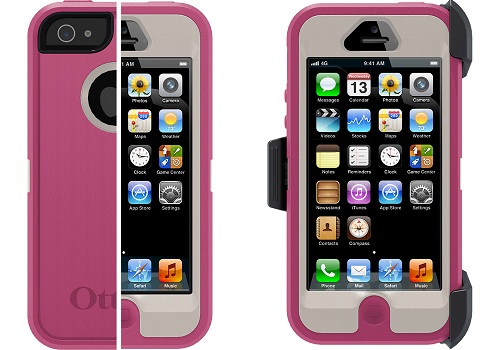
4. Vỏ siêu bền cho iPhone 5

Ảnh
Otterbox đã sản xuất loạt vỏ siêu bền cho iPhone 5. Những chiếc vỏ này có lớp đệm polycarbonate hai mảnh bên trong, tấm bảo vệ màn hình khỏi trầy xước và bụi bẩn. Lớp cao su bên ngoài bọc lớp vỏ bên trong và chống rơi vỡ, va đập.
Giá: 49,95 USD
Theo ICTnews/SAI
READ MORE

Samsung sắp lôi iPhone 5 vào cuộc chiến bản quyền với Apple


Nguyễn Mạnh CườngNếu bạn thực sự cố gắng thì thành công sẽ dần tới với bạn.Chúc bạn thành công,vạn sự như ý!!!
No comments

Tờ Wall Street Journal vừa đưa tin Samsung đang xem xét việc bổ sung iPhone 5, chiếc điện thoại thế hệ mới của Apple vào danh sách các sản phẩm bị phía Samsung tố vi phạm bản quyền.

Động thái trên của Samsung nếu xảy ra có thể sẽ tiếp tục làm "leo thang" cuộc chiến liên quan đến bằng sáng chế vốn đang rất căng thẳng với Apple. 

Tờ Wall Street Journal nhận định việc bổ sung iPhone 5 vào danh sách các sản phẩm bị tố xâm phạm bản quyền của Samsung sẽ được hãng công nghệ Hàn Quốc thực hiện ngay sau khi sản phẩm này được chính thức phát hành ra thị trường. Bản báo cáo cũng trích dẫn một tài liệu tòa án cho thấy Samsung có ý định bổ sung thiết bị mới này của Apple vào một vụ kiện sẽ được đưa ra xét xử vào năm 2014.

Vụ kiện này hoàn toàn riêng biệt với vụ kiện được đưa tòa án Mỹ thụ lý hồi đầu năm nay mà kết quả là Samsung phải gánh chịu thất bại cay đắng trước Apple, đồng thời phải bồi thường cho gã khổng lồ công nghệ Mỹ khoản tiền lên đến hơn 1 tỷ USD.

iPhone 5 vừa ra mắt đã sắp bị lôi vào cuộc chiến pháp lý giữa Samsung và Apple

Tuy nhiên, vụ kiện tụng tiếp theo này giữa Samsung và Apple cũng sẽ được cùng một tòa án xét xử và cả hai đã nộp lên một danh sách 8 hành vi xâm phạm bằng sáng chế mà họ cáo buộc lẫn nhau.

"Dựa trên những thông tin hiện có, Samsung hy vọng iPhone 5 sẽ bị buộc tội vi phạm những bằng sáng chế của Samsung như các mẫu iPhone bị cáo buộc khác", Samsung tuyên bố. Bản báo cáo của tờ Wall Street Journal cho hay Samsung sẽ quyết định liệu có bổ sung ngay iPhone 5 vào bản danh sách các sản phẩm vi phạm của Apple sau khi họ có cơ hội hợp lý để phân tích thiết bị này.

Trong một bản tuyên bố chính thức được phát hành tại Hàn Quốc, Samsung khẳng định họ không có nhiều sự lựa chọn để bảo vệ tài sản của mình.

Ngay sau khi bị tòa án Mỹ xử thua trong vụ kiện với Apple, Samsung đã liên tục có những hành động trả đũa công kích chống lại đối thủ.

Tuần trước, Samsung đã cho đăng tải trên nhiều tờ báo của Mỹ một tấm áp phích quảng cáo cho Galaxy S III với khẩu hiệu "Không đánh mất một thiên tài" để tìm ra một điều lớn lao kế tiếp đang hiện diện ở đây nhằm hạ bệ iPhone 5. Ngay sau đó, Samsung lại tiếp tục phát hành một đoạn video quảng cáo mỉa mai hài hước những fan hâm mộ đang xếp hàng chờ mua iPhone 5 và "đánh bóng" hình ảnh cho Galaxy S III.

READ MORE

Ngắm chiếc iPhone 5 đầu tiên tại Việt Nam


Nguyễn Mạnh CườngNếu bạn thực sự cố gắng thì thành công sẽ dần tới với bạn.Chúc bạn thành công,vạn sự như ý!!!
No comments

7 giờ sáng ngày hôm nay, theo giờ Việt Nam, những chiếc iPhone 5 đầu tiên đã chính thức lên kệ tại Hông Kông và Singapore. Và gần như ngay lập tức, chiếc iPhone 5 đầu tiên đã có mặt tại Việt Nam.

Mặc dù ngay khi ra mắt, iPhone 5 đã bị nhận không ít lời chỉ trích vì không có gì nổi bật và có quá ít sự thay đổi, nhưng một sự thật không thể chối cãi đó là bất kỳ sản phẩm nào của Apple cũng nhận được một sự trông đợi và quan tâm của những ai yêu thích công nghệ.

Không lâu sau khi iPhone 5 được chính thức lên kệ, chiếc smartphone này đã có mặt tại thị trường Việt Nam. Sản phẩm do cửa hàng MuaBaniPhone (TPHCM) mang về  và hiện đang bán với mức giá 23 triệu cho phiên bản 16GB, 25 triệu cho phiên bản 32GB và 27 triệu cho phiên bản 64GB.

Cũng theo thông tin từ cửa hàng, người dùng có thể cắt và gọn mỏng SIM thường để trở thành chuẩn nanoSIM và có thể sử dụng ngay trên iPhone 5. Đây là một tin vui đối với những ai đang rất háo hức và chờ đợi chiếc smartphone này của Apple.

Dưới đây là những hình ảnh mới nhất về iPhone 5 đầu tiên tại Việt Nam:

Dễ dàng nhận ra iPhone 5 với màn hình được kéo dài ra

Cách bố trí các nút vẫn quen thuộc như các phiên bản iPhone trước

Cổng kết nối Lightning và giắc cắm phone nằm ở cạnh dưới

Khe cắm nanoSIM nằm ở cạnh phải

Mặt sau được chia ra làm 3 phần riêng biệt

Cận cảnh camera 8 megapixel trên iPhone 5

Nút nguồn nằm ở cạnh trên

Thỏi pin của iPhone 5, có dung lượng 1440mAh, sau khi đã tháo rời khỏi máy
 
iPhone 5 so dáng cùng iPhone 4S

2 cổng kết nối cũ và mới

iPhone 5 (phải) mỏng hơn so với iPhone 4S

Kích cỡ bề ngang của iPhone 5 không hề thay đổi

Tuy nhiên màn hình đã được kéo dài ra

iPhone 5 dài hơn đáng kể so với iPhone 4S

Mặt sau của 2 phiên bản, có thể nhận ra sự khác biệt ở mặt sau này
 
Khe cắm nanoSIM trên iPhone 5

Khe cắm nanoSIM trên iPhone 5

So sánh kích cỡ 2 khe cắm SIM, người dùng có thể cắt và mài SIM để sử dụng trên iPhone 5

Video thực tế về iPhone 5 tại Việt Nam:


READ MORE